注册账号
打开浏览器访问控制台,完成账号注册。全程约 2 分钟。
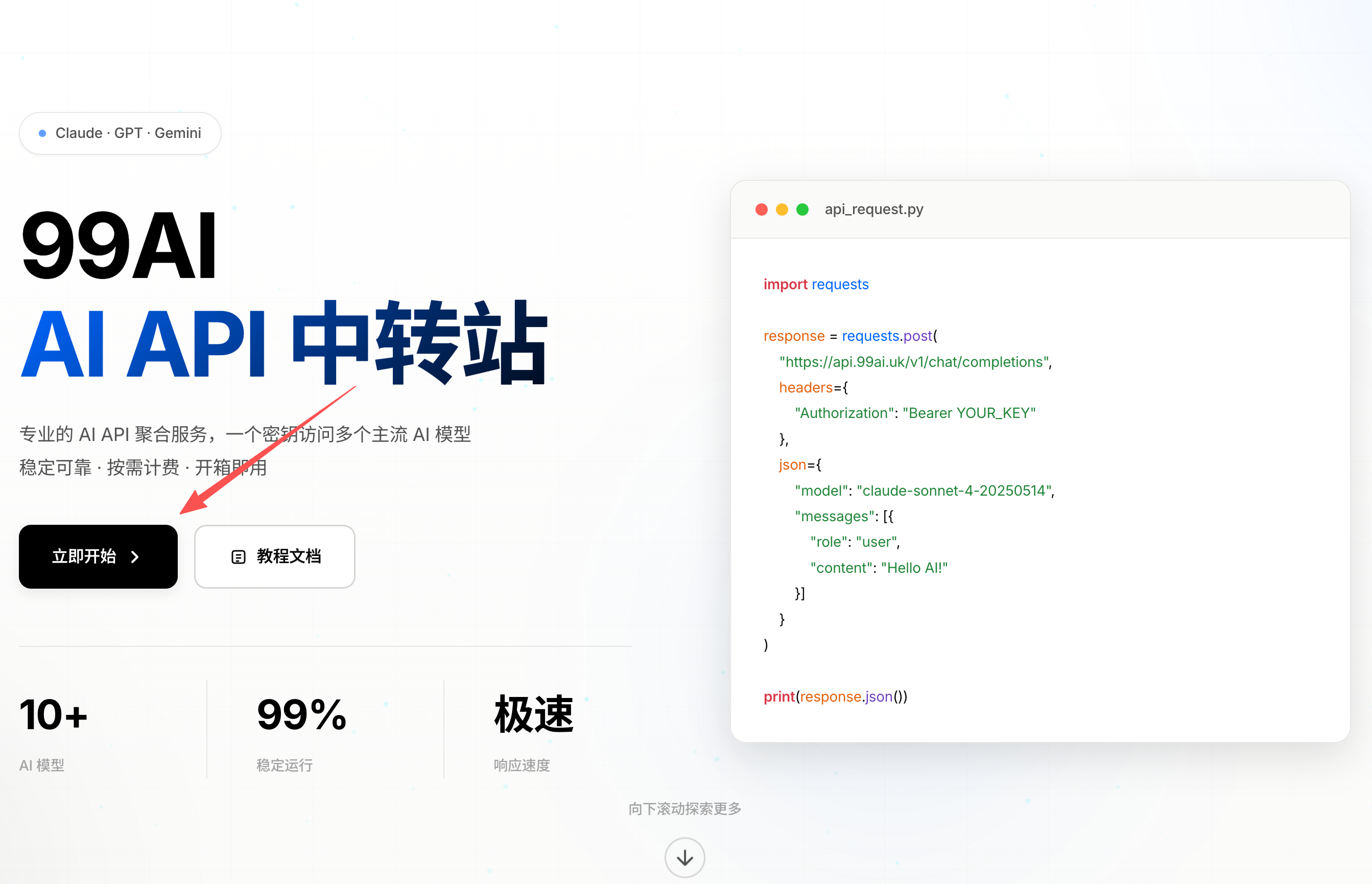
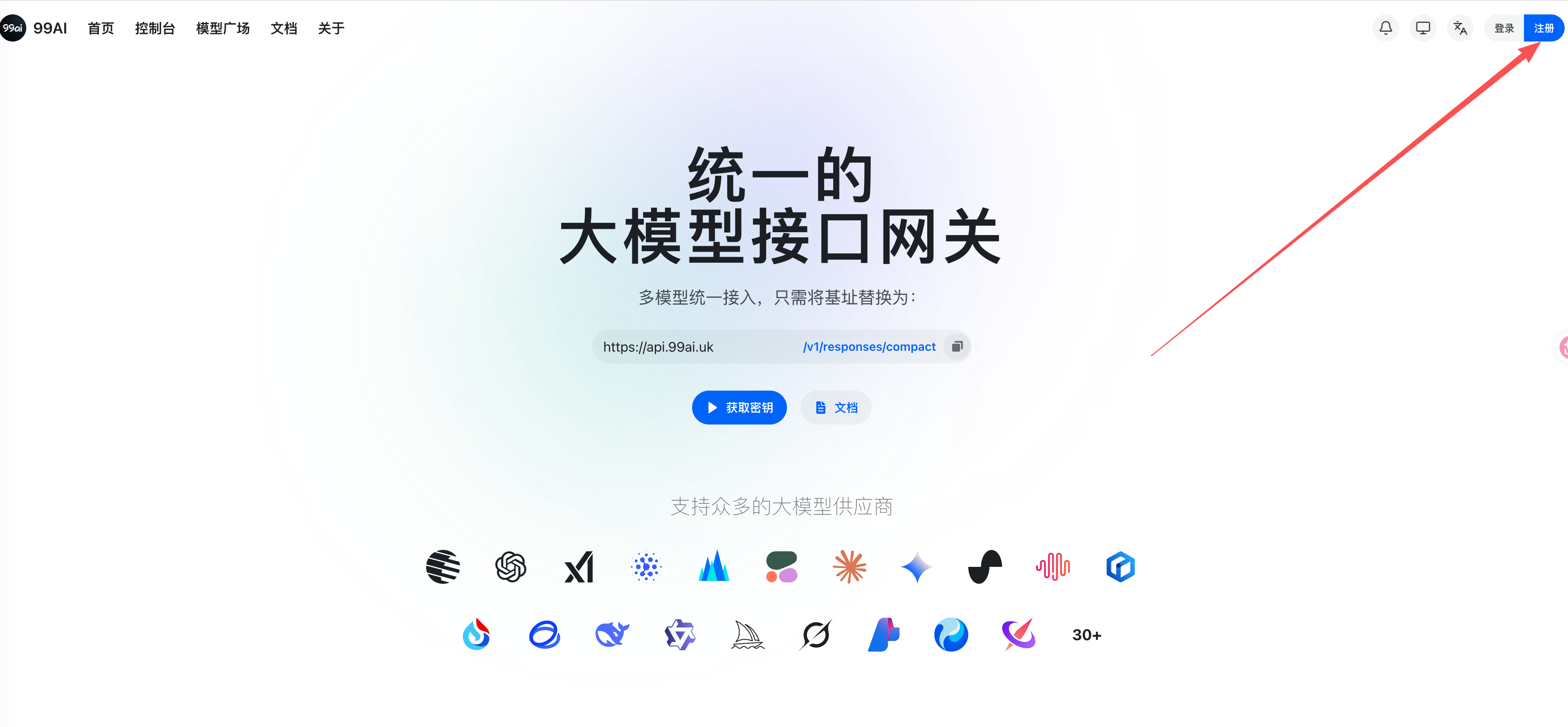
点击右上角「注册」,进入账号创建页。
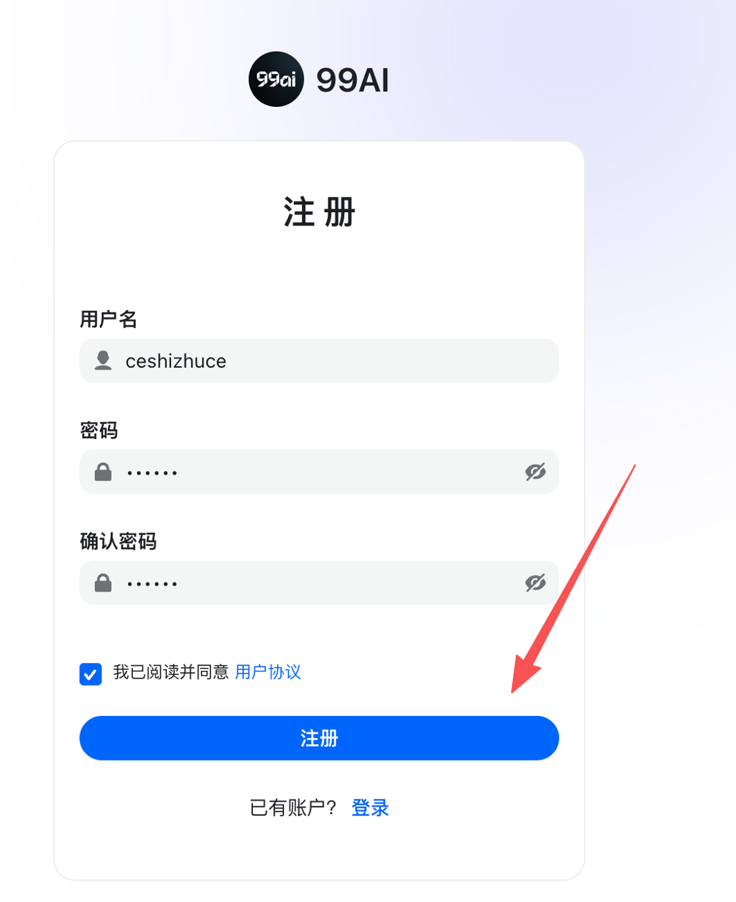
填写用户名、密码和确认密码(如有兑换码可填入「兑换码」栏,选填),点击「注册」完成账号创建。注册成功后自动跳转登录页。
创建 API 密钥
登录后创建 API 密钥,用于后续配置 Claude Code。
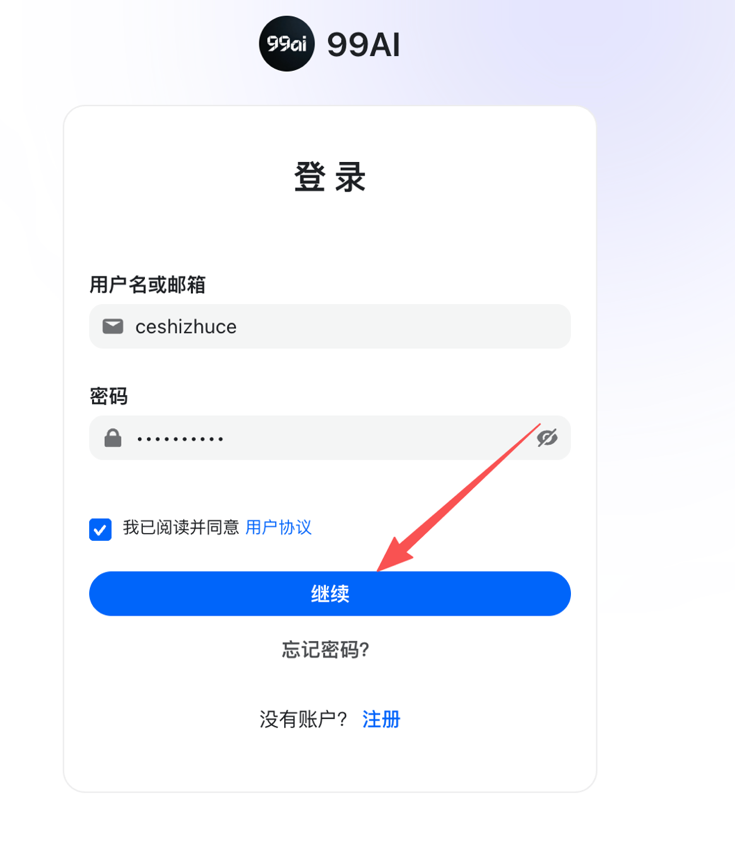
使用注册的邮箱和密码登录控制台。
点击左侧菜单「API 密钥管理」。
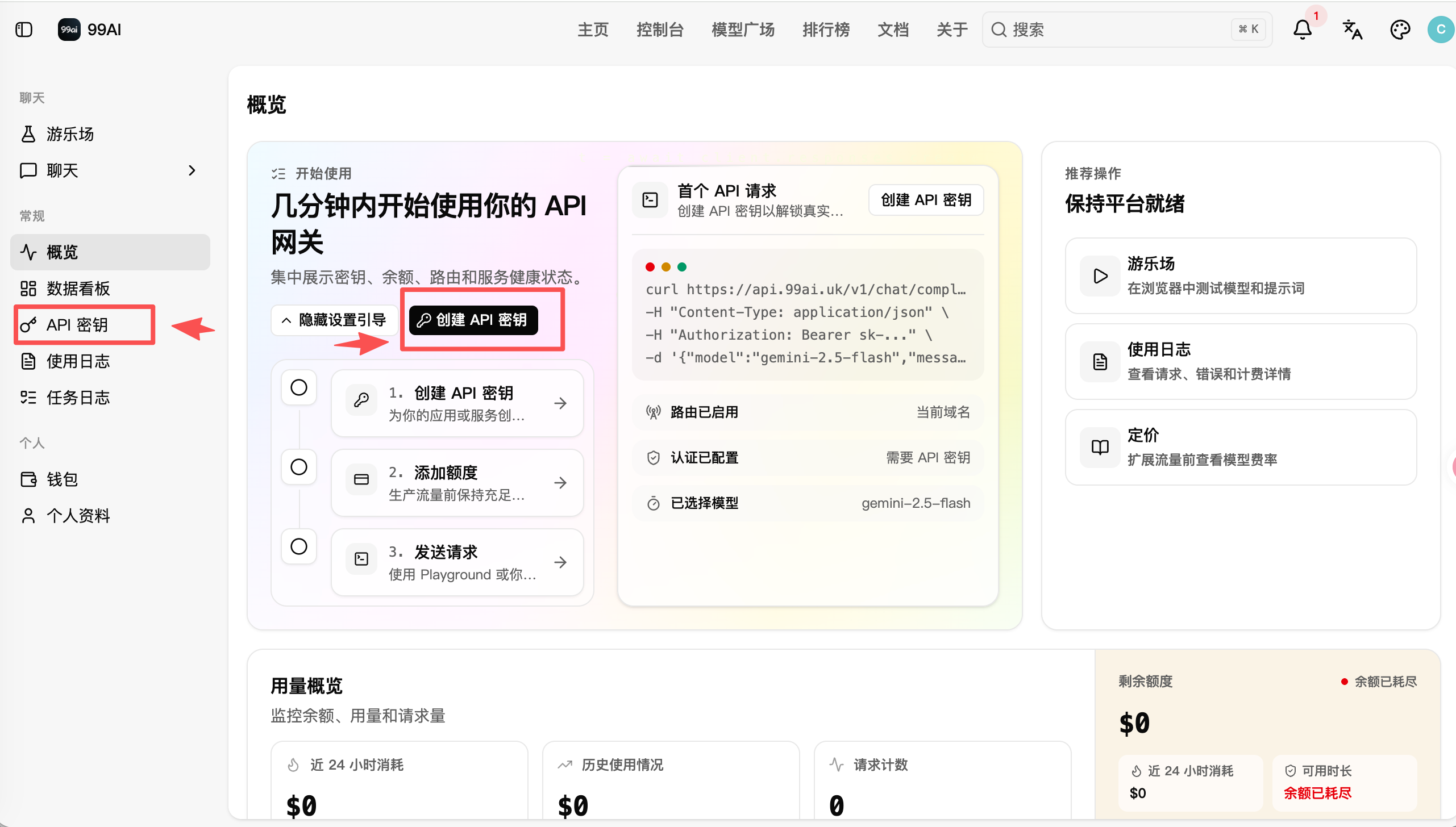
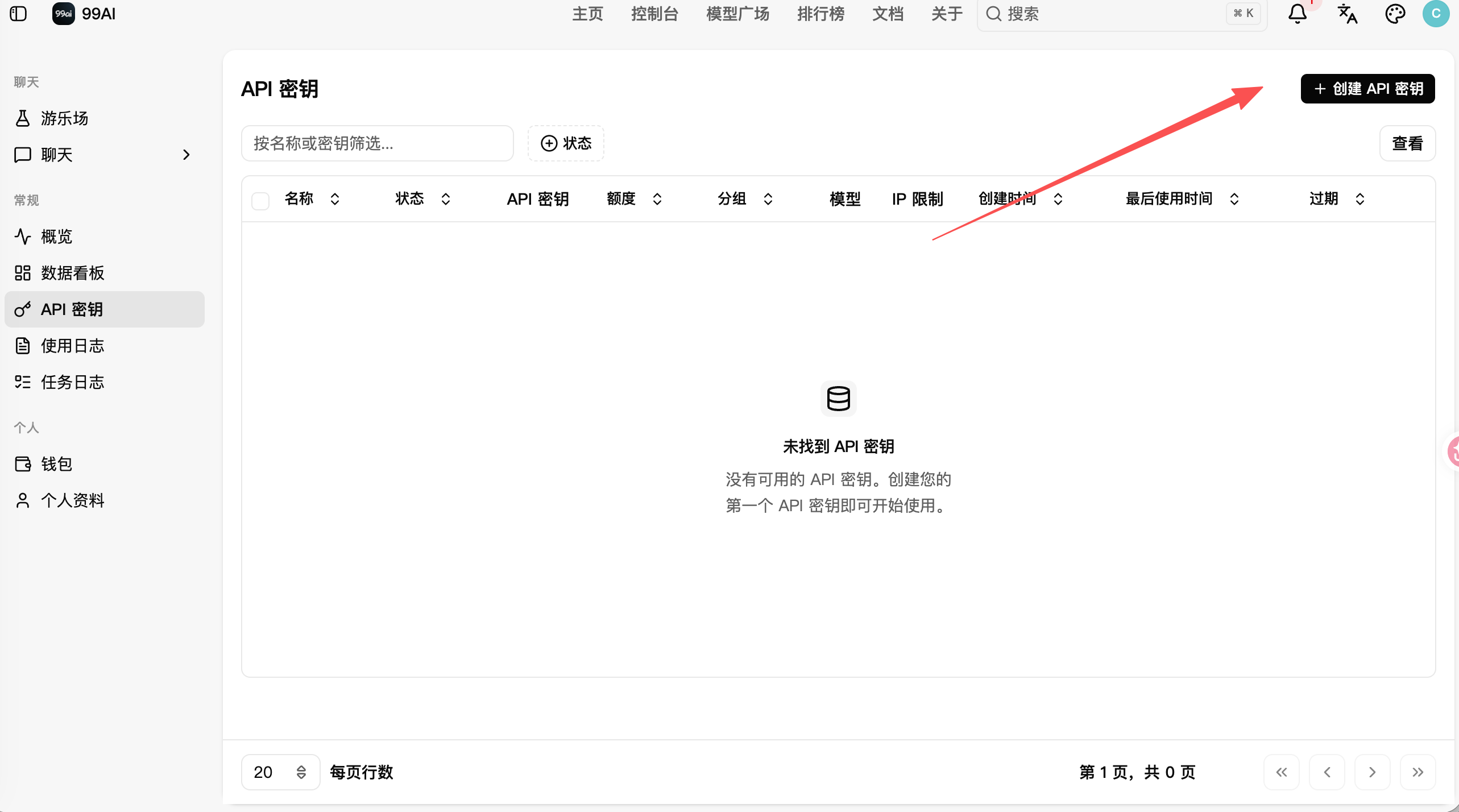
点击「创建 API 密钥」按钮。
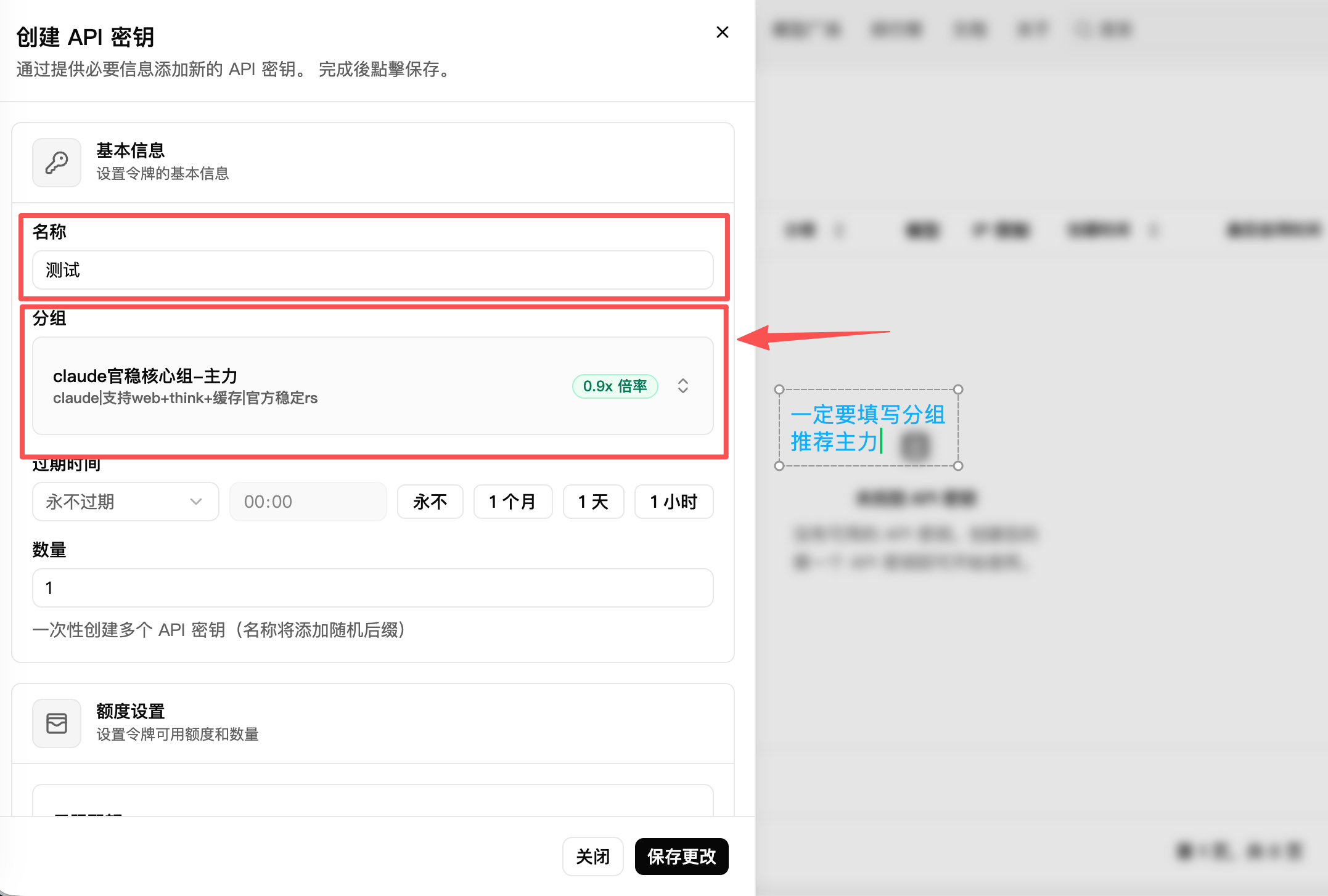
填写名称(如 claude-code),务必选择「API 密钥分组」后再提交。
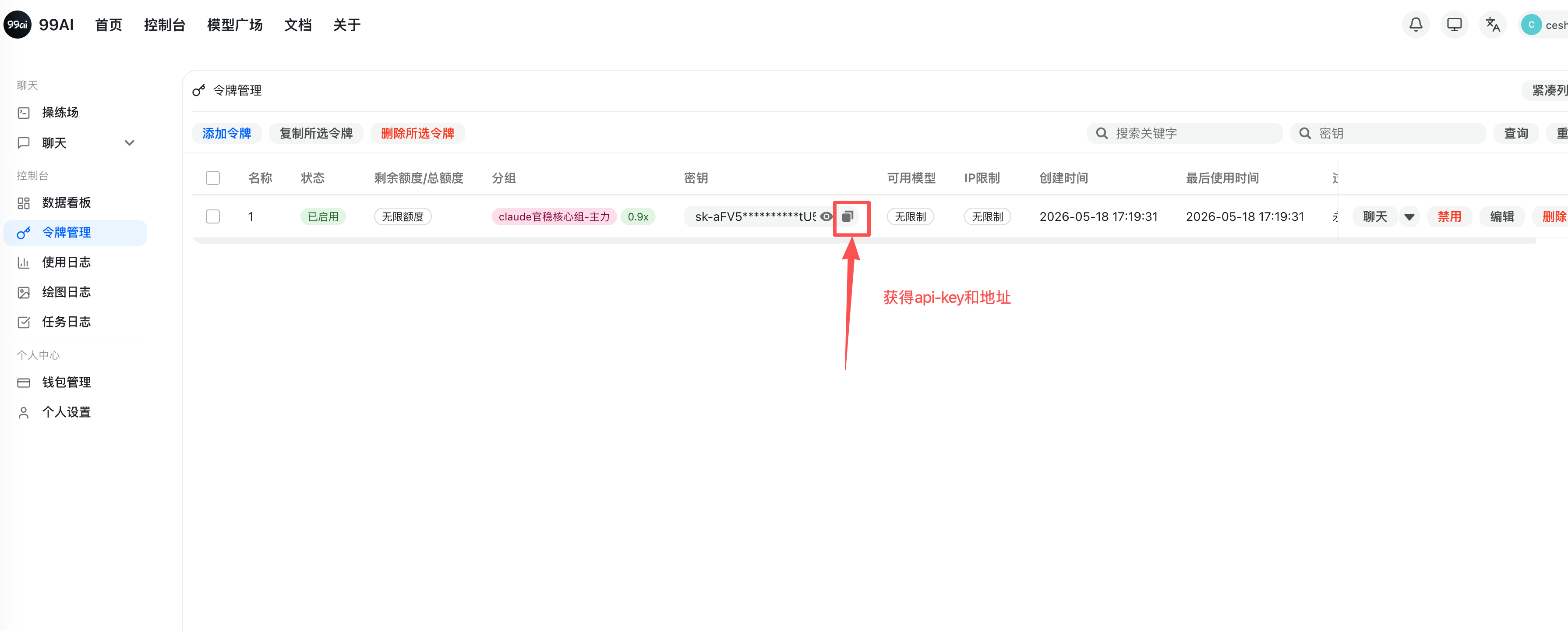
密钥创建成功后立即复制保存。此密钥只显示一次,关闭后无法再查看。
兑换额度
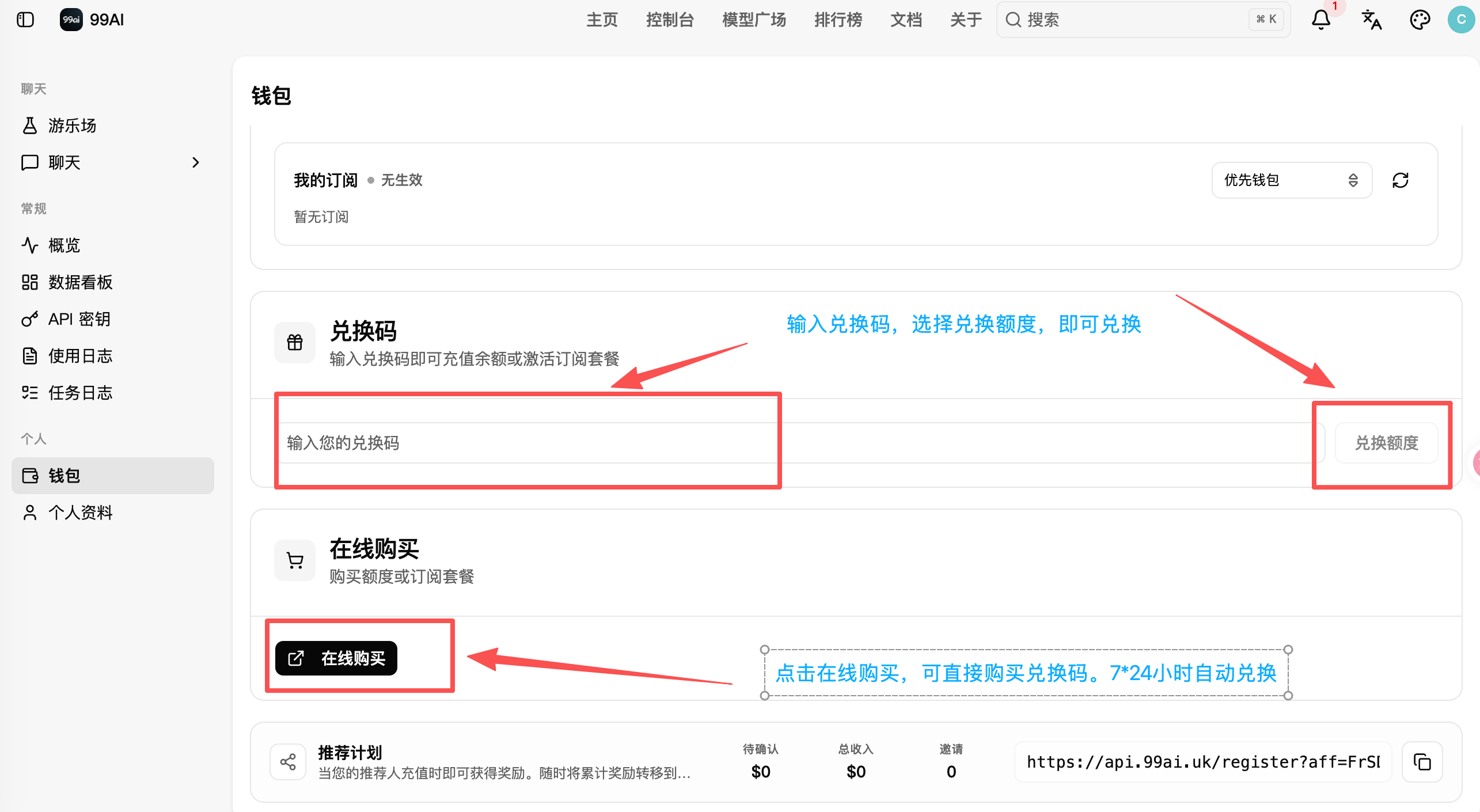
如果你有兑换码,可以在控制台兑换额度。
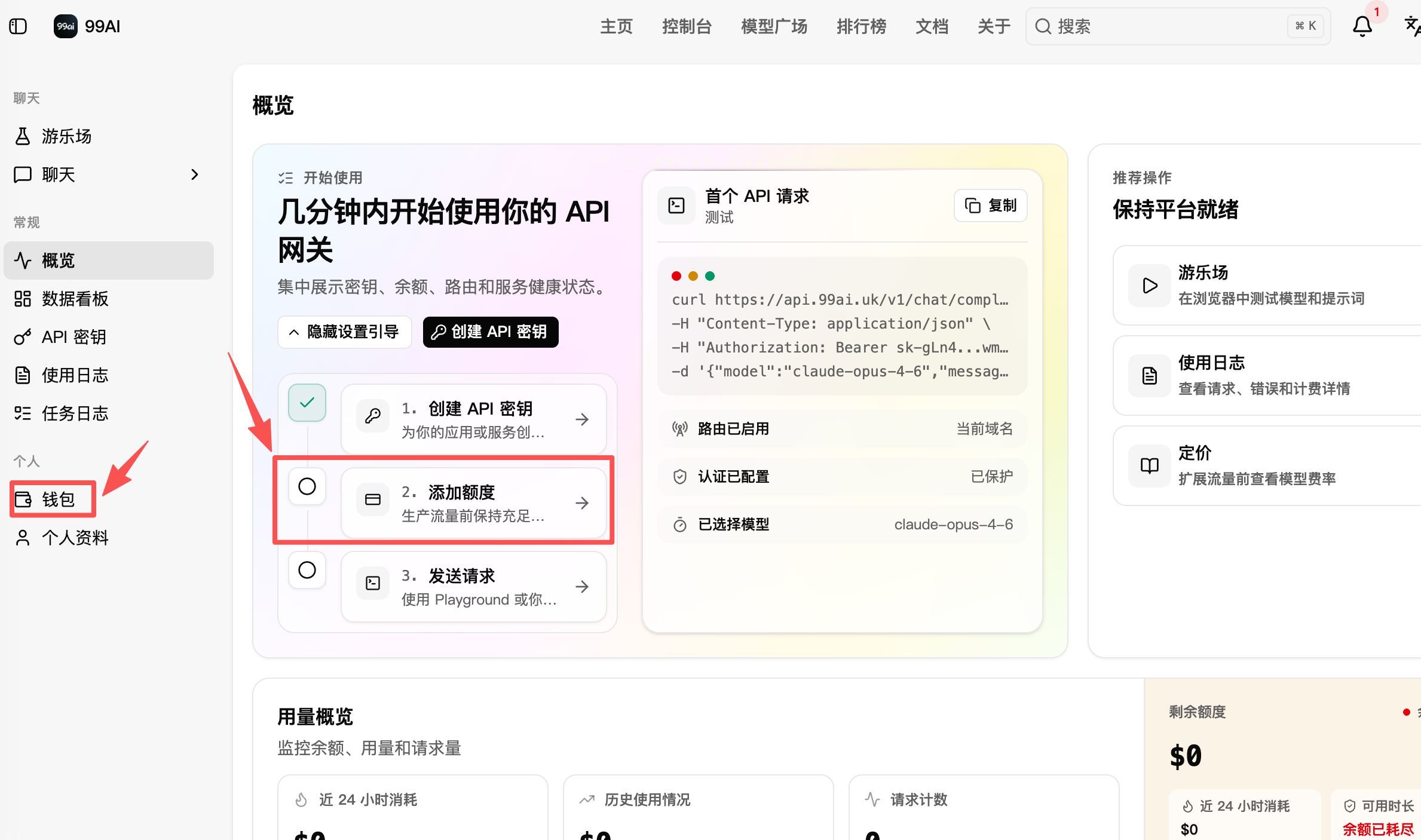
登录后点击左侧菜单「钱包」或首页入口进入钱包页面。
在兑换区域输入兑换码,点击兑换。额度会自动添加到账户。
小白安装使用配置(电脑、移动端)
零基础、不想碰命令行?这里是最省事的上手路径:电脑端用 CC-Switch 图形化工具一键配好,再装 VS Code 插件;手机端装个聊天 App 填入密钥即可。
① 用 CC-Switch 一键配好密钥(推荐)
CC-Switch 是图形化配置工具,免去手动编辑 settings.json,最适合新手。装好后填一次 ClearAPI 的地址和密钥即可,全程点几下鼠标。
按你的系统(Windows / macOS / Linux)下载安装包,双击安装。提供 GitHub 官方源和国内加速源两个入口。
⬇ 前往下载页面(含各系统安装包)→打开 CC-Switch,新建一个 Claude 类型的配置,按下表填写:
Base URLhttps://clearapi.dev
API Keysk-你创建的密钥
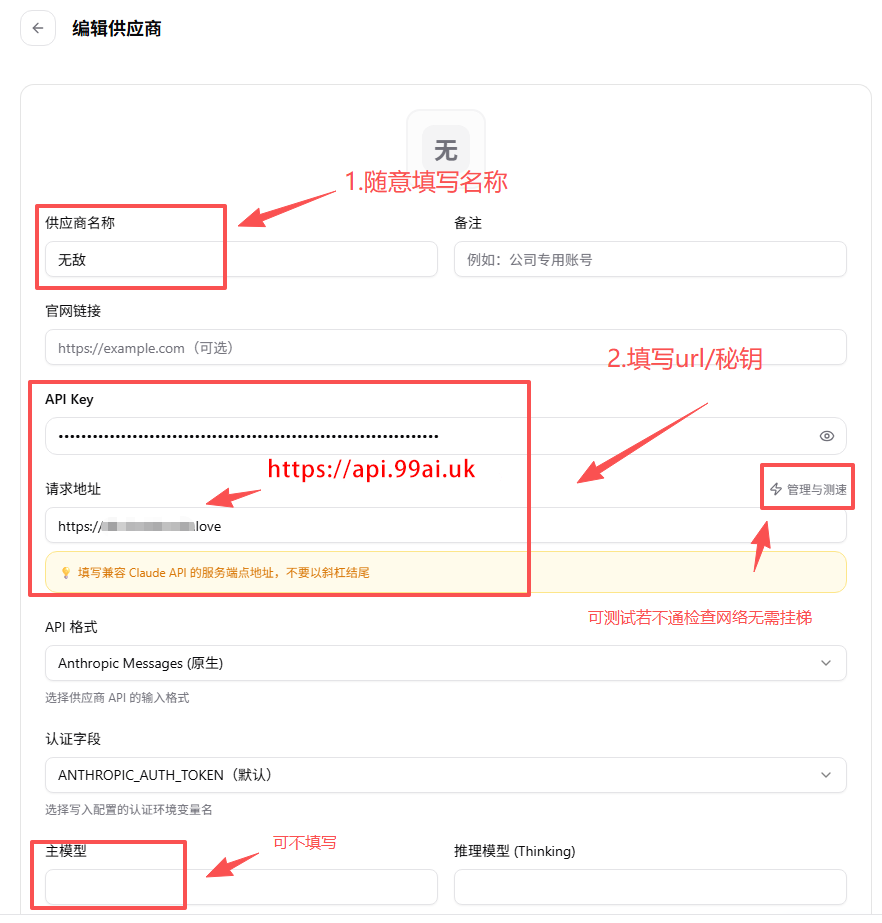
sk- 开头的 API 密钥。还没有?回到 创建 API 密钥。点保存 → 启用该配置,CC-Switch 会自动帮你写好 Claude Code 的配置文件。之后打开终端输入 claude 就能直接用,无需再手动设置任何环境变量。
② 在 VS Code 里使用 Claude Code
配好密钥后,在 VS Code 装上官方插件,就能在编辑器里直接用 Claude Code,无需切到终端。Cursor 同理(同一个插件)。
VS Code
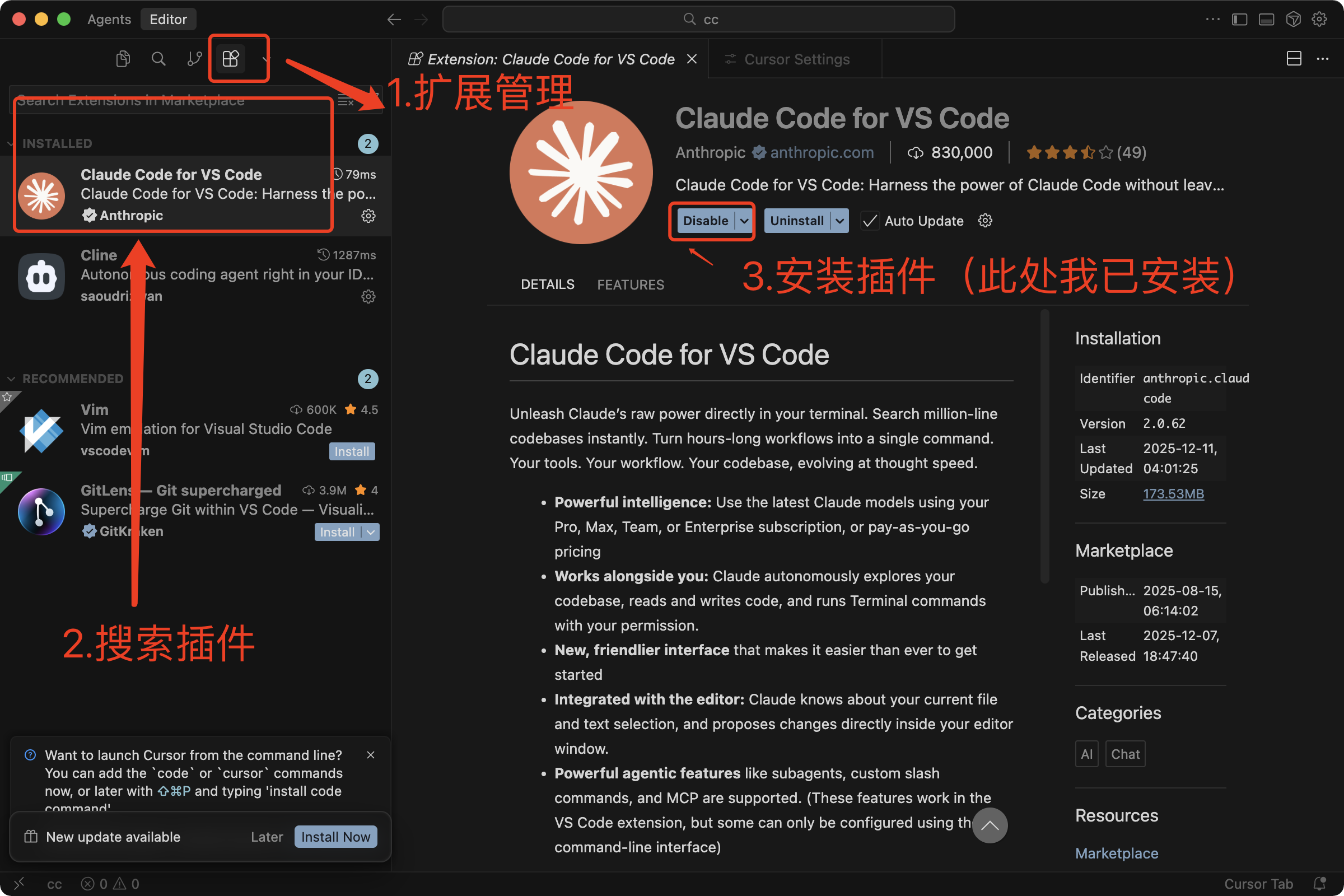
打开 VS Code,点击左侧边栏的扩展图标(四个方块),或按快捷键 Ctrl+Shift+X(macOS: Command+Shift+X)。
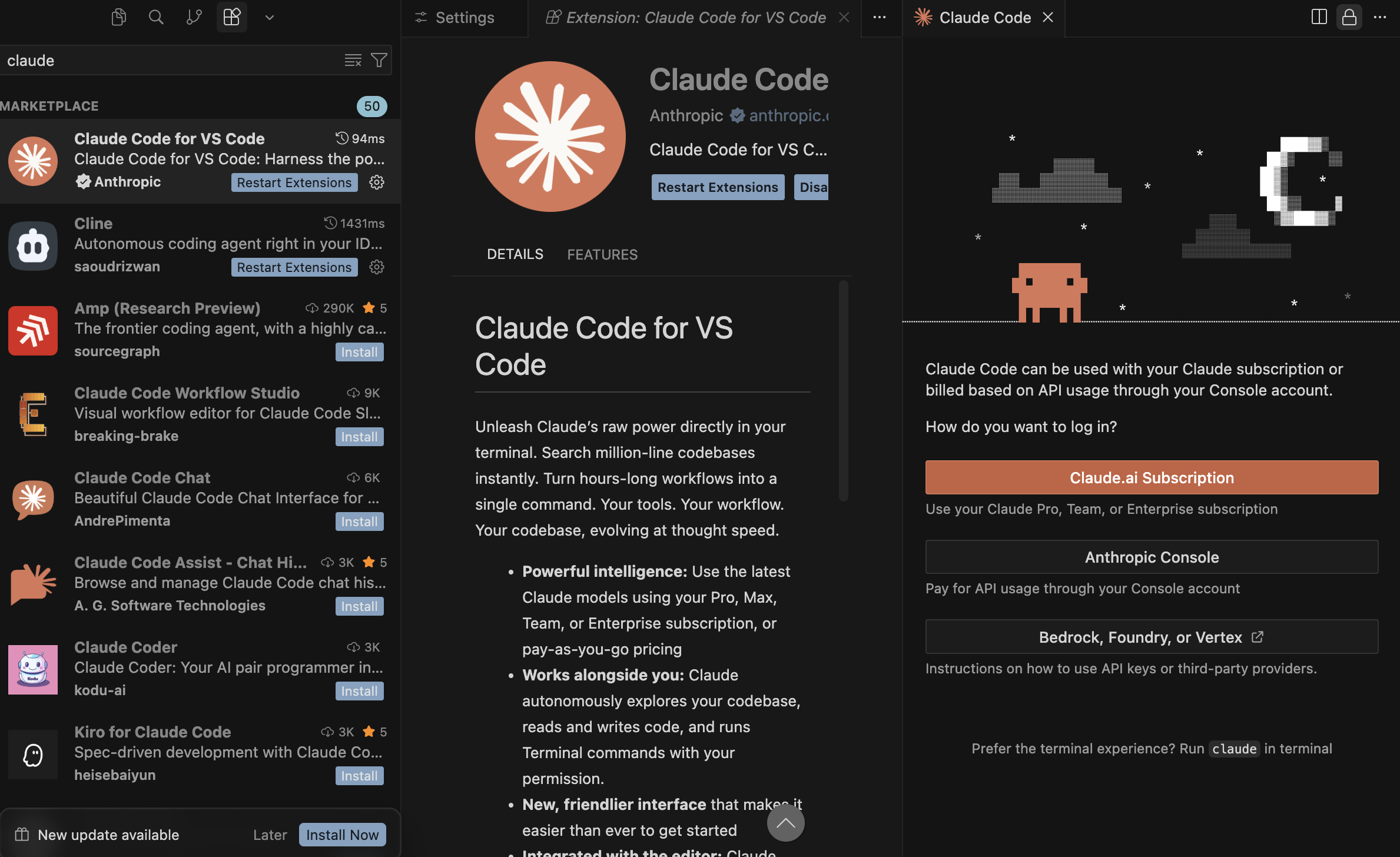
在搜索框中输入 Claude Code,找到 Anthropic 官方发布的插件,点击「Install」安装。
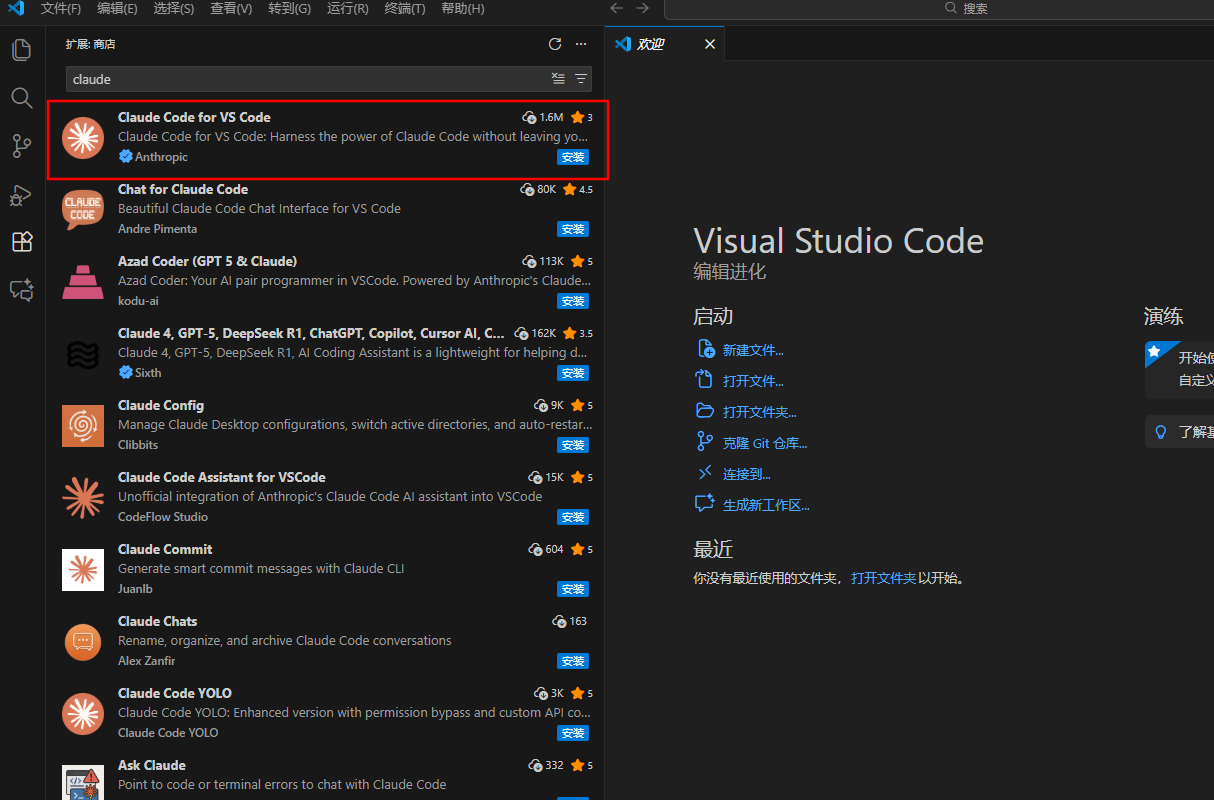
安装完成后完全关闭并重新打开 VS Code(确保环境变量被正确加载)。
重启后,点击编辑器右上角的烟花图标即可打开 Claude Code 面板。
Cursor
打开 Cursor,点击左侧扩展图标,搜索 Claude Code(与 VS Code 是同一个插件),点击安装。
安装完成后完全关闭并重新打开 Cursor。
重启后,点击右上角烟花图标,或点击项目右上角三个点菜单 → 选择「Claude Code: Open」。

Windows:
%USERPROFILE%\.claude\settings.jsonmacOS/Linux:
~/.claude/settings.json在手机上使用 ClearAPI(移动端 App)
没有电脑也能用 ClearAPI。在手机上装一个支持「自定义 API 接口」的聊天 App,填入我们的中转地址和密钥即可对话——iOS / Android / 桌面 / 网页版全通用。下面以 ChatBox 为主线逐字段详细演示(约 3 分钟),并给出 NextChat 等其他 App 的接入差异。
sk-,移动端和电脑端通用,无需重新申请、也不用注册任何第三方账号。第一步:下载 App(扫码或点链接)
下面四款都是支持「自定义接口」的主流客户端,都能接入 ClearAPI。手机摄像头扫二维码即可打开对应的官方下载页;电脑端可直接点下方链接。新手推荐 ChatBox(全平台、最易上手)。
二维码均指向各 App 官方下载页 / 商店页,请认准官网,谨防第三方修改版。下载安装后,按下面的方案逐字段填入 ClearAPI 的接入参数即可。
先记住这张接入参数表
不管用哪个 App,填的都是下面这套参数(OpenAI 兼容协议和 Anthropic 原生协议地址和密钥完全一样,新手不用区分):
(两套协议通用)https://clearapi.dev
API Keysk-你创建的密钥(两套协议通用)
/v1:Base URL 统一填 https://clearapi.dev 即可,绝大多数 App 会自动补全 /v1。个别 App(如 ChatBox 的「OpenAI API 兼容」自定义提供方)需要你手动带上 /v1,下面每个方案都会明确标出。实在拿不准:先不带 /v1 试,报 404 再加上 /v1 试,两种里总有一种通。
方案一:ChatBox(推荐,逐字段详解)
ChatBox 是跨平台 AI 客户端,iOS / Android / Windows / macOS / 网页版界面一致。下面每一步都按官方界面措辞演示。
用上方「第一步:下载 App」里的 ChatBox 二维码 / 链接安装(iOS / Android / 桌面 / 网页版均可)。首次打开可跳过自带的免费模型引导,我们要接入自己的 ClearAPI。
打开 App 后:
- 电脑 / 网页版:直接点左下角「设置」(齿轮图标)。
- 手机版:先点左上角菜单按钮(☰)展开侧边栏,再点底部「设置」。
进入设置后,找到左侧的「模型提供方」(部分版本叫「AI Provider / 模型设置」),点击它。
在模型提供方列表底部点「添加」。弹窗里:
- 名称:随便填,建议
ClearAPI,方便日后辨认。 - API 模式 / 提供方类型:选 「OpenAI API 兼容」(OpenAI API Compatible)。
点「添加」确认创建,然后进入这个新提供方的详情页填下面的字段。
API Hosthttps://clearapi.dev
API Path留空,无需填写
API Keysk-你的密钥
https://clearapi.dev,系统会自动补全 /v1。「API 路径」留空即可,不要手动填 /v1/chat/completions 之类。sk- 开头的 API 密钥,移动端和电脑端用的是同一把,不用重新申请。还没有?回到 创建 API 密钥。官方逐步带图说明见 ChatBox OpenAI 配置文档 →。同一页里找到「模型」区域,点「新建 / 添加模型」,在「模型 ID」处手动输入要用的模型(移动端不会自动拉取列表,必须手填,且区分大小写和连字符,填错会提示模型不存在)。例如先填 claude-sonnet-4-6。想要多个模型就重复「新建」逐个添加,常用 ID 见下方清单。
保存设置,回到对话界面,顶部模型选择器切到刚加的 ClearAPI 模型,发一句「你好」。能正常收到回复就说明配置成功。
常用模型 ID(手填用)
移动端添加模型时需要手动输入模型 ID。以下是常用的对话模型,复制粘贴即可:
| 模型 ID | 说明 |
|---|---|
claude-opus-4-8 | 最强,复杂推理与编程首选 |
claude-sonnet-4-6 | 均衡,日常对话推荐 |
claude-haiku-4-5-20251001 | 轻快,简单任务省额度 |
gpt-5.5 | OpenAI 旗舰 |
gemini-3.1-pro-preview | Google Gemini Pro |
gemini-3-flash-preview | Gemini 快速版 |
方案二:NextChat(开源,逐步演示)
NextChat 是热门开源客户端,支持 Web / PWA / Windows / macOS / Linux。它的接口规则和 ChatBox 正好相反——地址要忽略 /v1,下面按官方界面演示。
打开 NextChat,点左下角「设置」。在设置页找到模型服务相关区域,勾选「自定义接口」(Custom Endpoint),展开下面的配置项。
Endpointhttps://clearapi.dev
/v1。按官方说明「填写地址时需忽略 v1 版本」,所以这里填到 https://clearapi.dev 为止,NextChat 会自动补全版本路径。多个模型在「自定义模型名」里用英文逗号分隔,如 claude-sonnet-4-6,claude-opus-4-8,gpt-5.5。回到「新的聊天」,点对话框上方/内的「设置」,把「模型」切到你刚加的 ClearAPI 模型,发条消息验证即可。
方案三:其他兼容 App 一览
任何支持「自定义接口地址 / 自定义 Base URL」的客户端都能接入 ClearAPI,参数就是文首那张表。常见 App 的填法差异:
| App | 平台 | 接口地址填法 |
|---|---|---|
| ChatBox | iOS / Android / 桌面 / Web | 自定义「OpenAI API 兼容」提供方,API 域名 https://clearapi.dev(路径留空,系统自动补全) |
| NextChat | 桌面 / Web / PWA | 自定义接口,接口地址 https://clearapi.dev |
| Pal Chat | iOS | 轻量,「API Host」填 https://clearapi.dev |
| Cherry Studio | Windows / macOS / Linux | 添加「OpenAI」类型提供商,API 地址 https://clearapi.dev |
https://clearapi.dev 即可,系统会自动补全 /v1,所有 App 通用。移动端常见问题
| 现象 | 原因与解决 |
|---|---|
| 404 / Not Found | 多半是 /v1 带错。按上表在「带 /v1 / 不带 /v1」之间切换;ChatBox 自定义提供方还要确认「API 路径」留空。 |
| 401 / 鉴权失败 / Invalid key | 密钥填错或粘贴时带了空格。重新从 创建 API 密钥 复制完整 sk-,确认前后无空格。 |
| 提示「模型不存在」 | 模型 ID 拼写不符(大小写 / 连字符)。从本页常用模型清单原样复制,不要手敲。 |
| 有回复但很快报额度 | 该模型费率较高或令牌额度有限。换更省的模型(如 claude-haiku-4-5-20251001),或回控制台查令牌额度。 |
| 连不上 / 一直转圈 | 检查手机网络能否访问 clearapi.dev;若开了系统代理/VPN,尝试切换或关闭后重试。 |
ClearAPI 同时兼容 Anthropic / Claude 原生协议。在 ChatBox 添加提供方时,选 「Claude / Anthropic」 类型,把默认 API Host(https://api.anthropic.com)改成 https://clearapi.dev(不带 /v1,原生协议路径不同),密钥仍填你的 sk-,模型选 Claude 系列。
日常对话两种协议效果一致,新手优先用方案一的「OpenAI 兼容」(全模型通用、最不易配错)。官方带图说明:ChatBox Claude 配置文档 →
claude」的方式。传统 Claude Code 安装配置(电脑端)
手动安装 Node.js + Claude Code CLI 并配置环境变量的完整流程,适合想了解底层原理或需要精细控制的用户。约 5 分钟。觉得繁琐的新手,建议直接看上方「小白安装使用配置」用 CC-Switch 一键搞定。
1. 安装 Node.js
Claude Code 需要 Node.js 18+ 环境。首先检查你的电脑是否已安装 Node.js。
打开终端
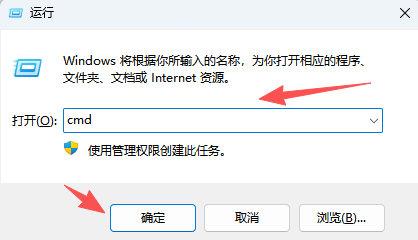
按键盘 Win + R 打开"运行"窗口,输入 cmd,点击"确定"或按回车键打开命令提示符。
检查是否已安装 Node.js
在命令提示符中输入以下命令检查:
node --version
npm --version
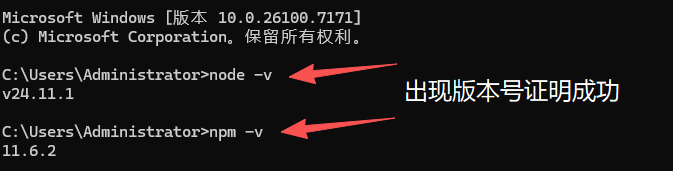
如果提示"不是内部或外部命令",说明未安装,请按下方步骤安装。
方法一:官网下载安装(推荐新手)
1. 打开浏览器访问 https://nodejs.org
2. 点击绿色的 LTS(长期支持版)下载按钮
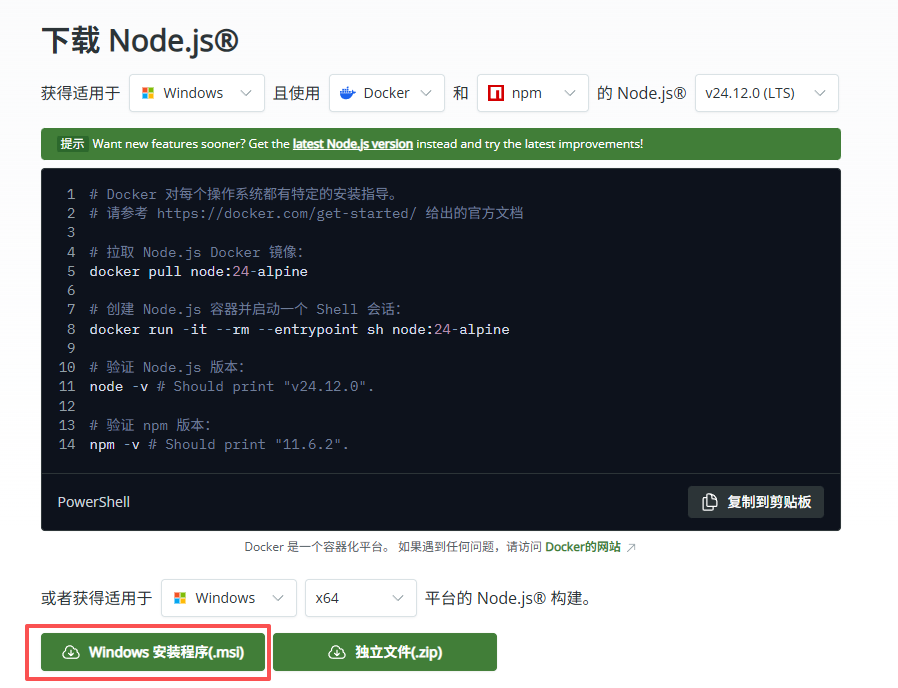
3. 下载完成后双击 .msi 安装文件,保持所有默认选项,一路点击 Next 完成安装
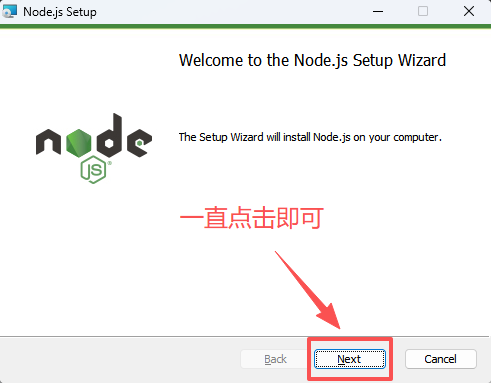
4. 安装完成后,关闭并重新打开命令提示符(重要!),再次验证:
node --version
npm --version
方法二:命令行安装(适合有经验的用户)
winget install OpenJS.NodeJS.LTS
choco install nodejs-lts
2. 安装 Claude Code
打开 PowerShell(按 Win+R 输入 powershell 回车),执行以下任一命令安装:
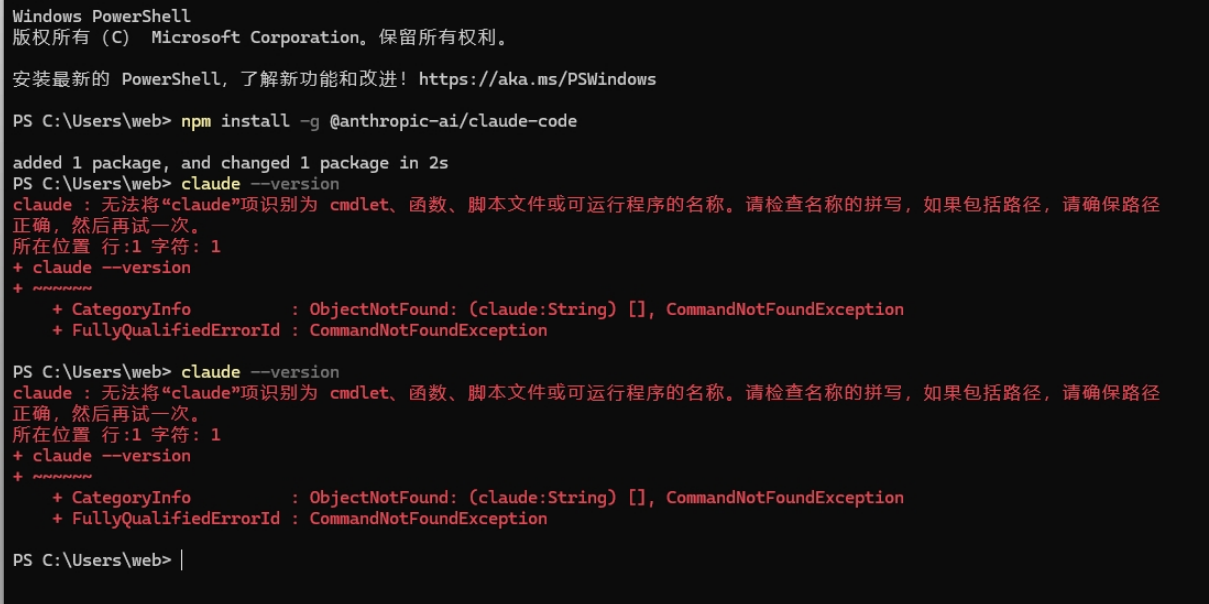
winget install Anthropic.ClaudeCode
irm https://claude.ai/install.ps1 | iex
npm install -g @anthropic-ai/claude-code
安装完成后,关闭并重新打开 PowerShell,验证安装:
claude --version
3. 配置环境变量
配置 API 密钥和中转地址,让 Claude Code 连接到 ClearAPI 服务。提供三种方式,任选其一:
在 %USERPROFILE%\.claude\ 目录下创建 settings.json:
mkdir "$env:USERPROFILE\.claude" -Force
notepad "$env:USERPROFILE\.claude\settings.json"
在打开的记事本中粘贴以下内容,保存后关闭:
{
  "env": {
    "ANTHROPIC_AUTH_TOKEN": "sk-你的密钥",
    "ANTHROPIC_BASE_URL": "https://clearapi.dev/",
    "CLAUDE_CODE_DISABLE_NONESSENTIAL_TRAFFIC": "1"
  },
  "permissions": {
    "allow": [],
    "deny": []
  }
}sk-你的密钥 替换为你在前置教程中创建的实际 API 密钥(sk- 开头的字符串)。在 PowerShell 中执行以下命令永久设置环境变量:
[System.Environment]::SetEnvironmentVariable("ANTHROPIC_BASE_URL", "https://clearapi.dev/", "User")
[System.Environment]::SetEnvironmentVariable("ANTHROPIC_AUTH_TOKEN", "sk-你的密钥", "User")
[System.Environment]::SetEnvironmentVariable("CLAUDE_CODE_DISABLE_NONESSENTIAL_TRAFFIC", "1", "User")echo $env:ANTHROPIC_BASE_URL
通过 Windows 系统界面设置环境变量(适合不熟悉命令行的用户):
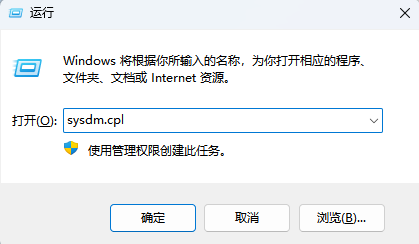
第一步:按 Win+R 打开运行窗口,输入 sysdm.cpl,回车打开系统属性
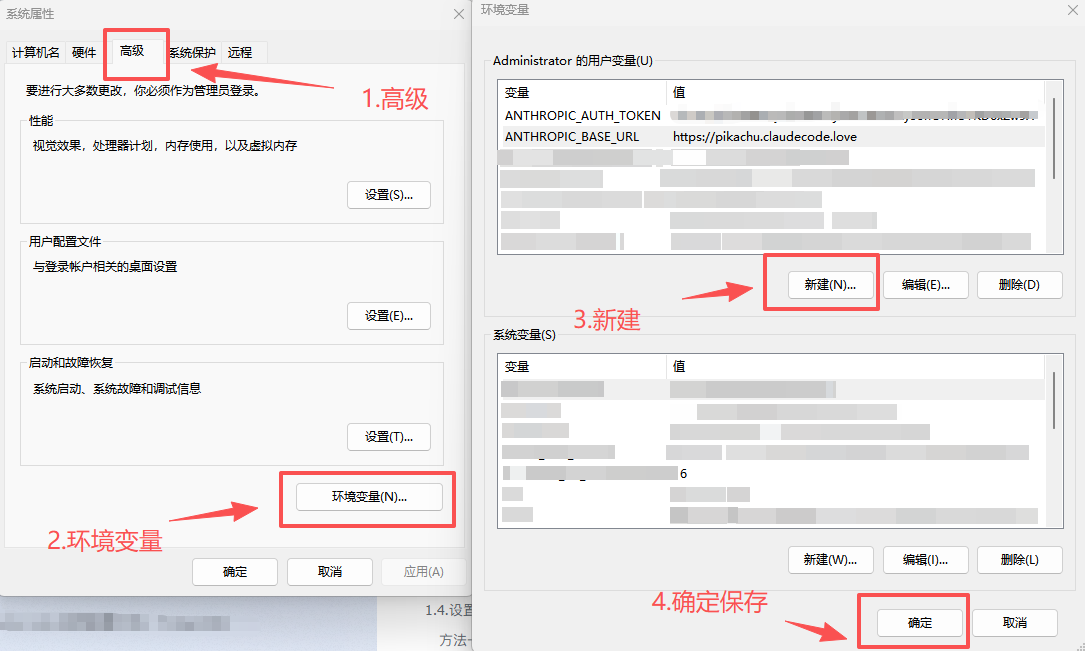
第二步:点击「高级」选项卡 → 点击底部的「环境变量」按钮
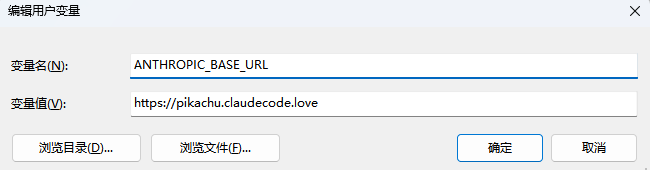
第三步:在「用户变量」区域点击「新建」,依次添加以下三个变量:
| 变量名 | 变量值 |
|---|---|
ANTHROPIC_BASE_URL | https://clearapi.dev/ |
ANTHROPIC_AUTH_TOKEN | sk-你的密钥 |
CLAUDE_CODE_DISABLE_NONESSENTIAL_TRAFFIC | 1 |
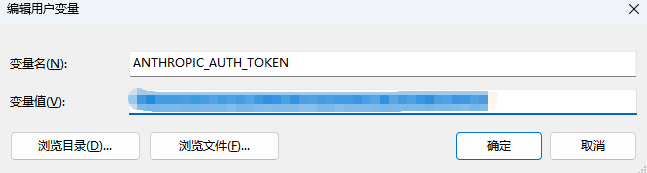
第四步:全部点击「确定」关闭窗口,然后重新打开 PowerShell(必须重开才能生效)
4. 启动使用
配置完成后,打开 PowerShell,进入你的项目目录并启动 Claude Code:
cd 你的项目目录
claude
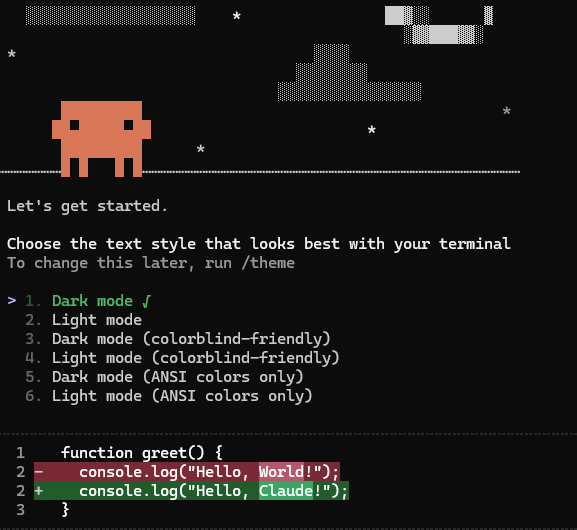
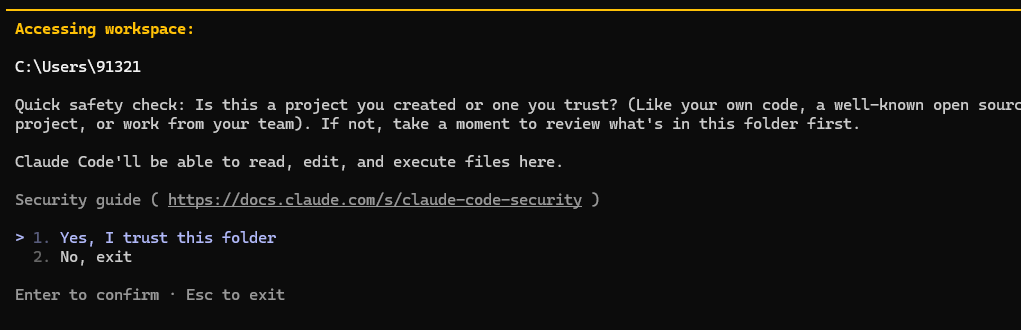
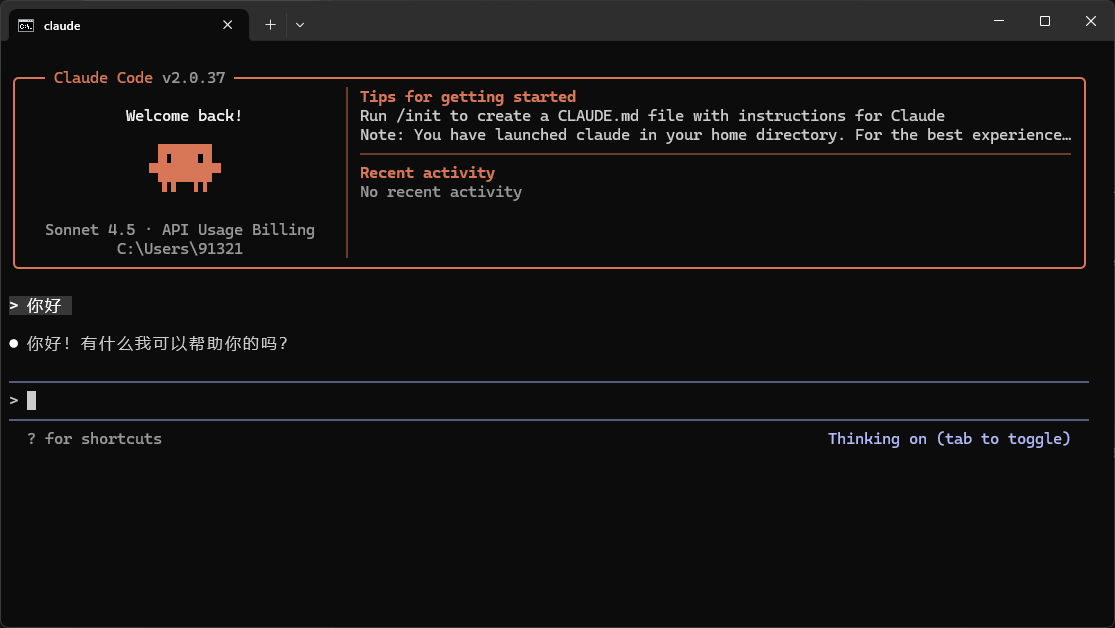
首次启动会显示欢迎界面,按提示操作即可进入对话模式:
1. 安装 Node.js
Claude Code 需要 Node.js 18+ 环境。首先打开终端检查是否已安装。
打开终端
按 Command + 空格 打开 Spotlight 搜索,输入 Terminal(或"终端"),回车打开终端应用。也可以在「应用程序 → 实用工具 → 终端」中找到。
检查是否已安装 Node.js
node --version
npm --version
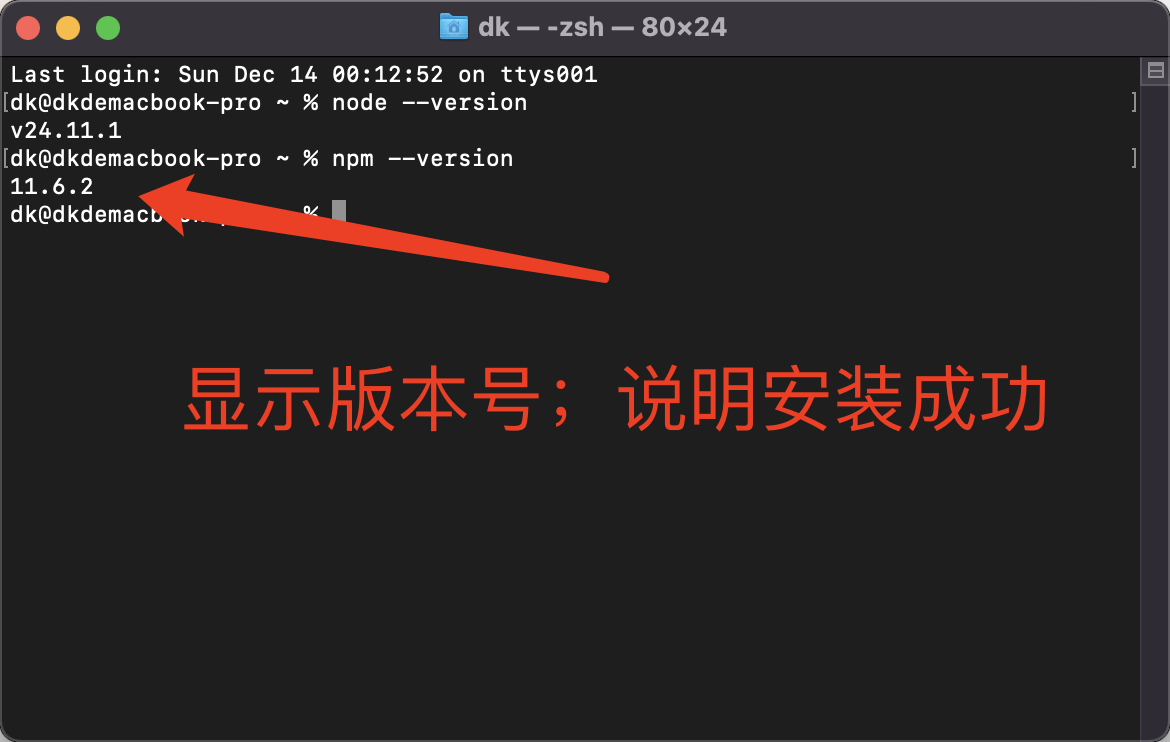
如果提示 command not found,说明未安装,请按下方步骤安装。
方法一:Homebrew 安装(推荐)
/bin/bash -c "$(curl -fsSL https://raw.githubusercontent.com/Homebrew/install/HEAD/install.sh)"
brew install node
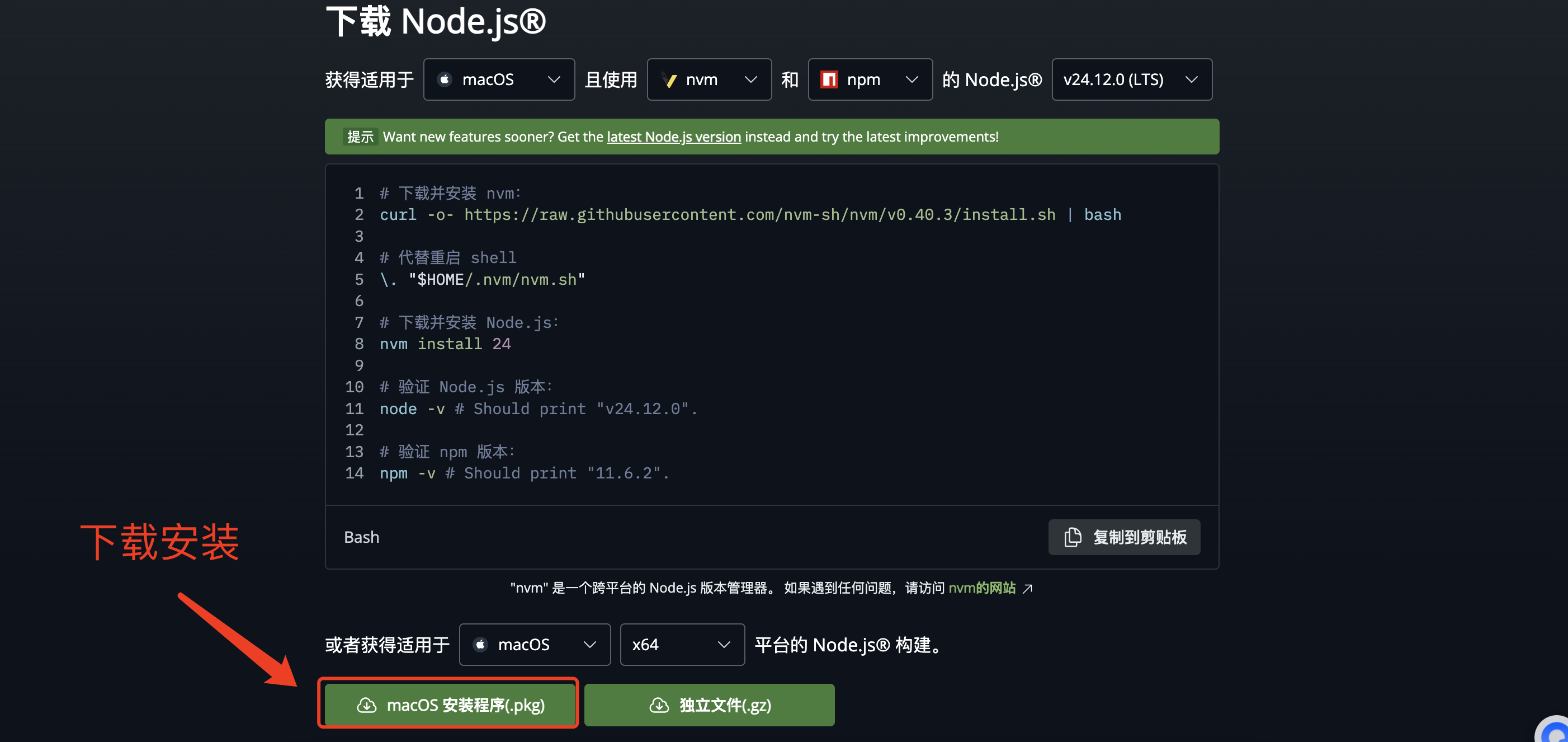
方法二:官网下载
1. 访问 https://nodejs.org,下载 LTS 版本的 macOS Installer(.pkg)
2. 双击下载的 .pkg 文件,按提示完成安装
方法三:nvm(版本管理器)
curl -o- https://raw.githubusercontent.com/nvm-sh/nvm/v0.39.7/install.sh | bash
source ~/.zshrc
nvm install --lts
2. 安装 Claude Code
在终端中执行以下任一命令安装 Claude Code:
curl -fsSL https://claude.ai/install.sh | sh
npm install -g @anthropic-ai/claude-code

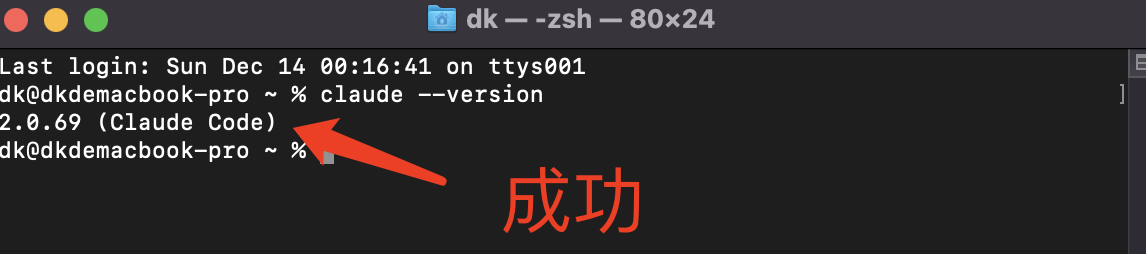
安装完成后验证:
claude --version
3. 配置环境变量
配置 API 密钥和中转地址。提供两种方式,任选其一:
在终端中执行以下命令创建配置文件:
mkdir -p ~/.claude && nano ~/.claude/settings.json
在 nano 编辑器中粘贴以下内容(按 Command+V 粘贴):
{
  "env": {
    "ANTHROPIC_AUTH_TOKEN": "sk-你的密钥",
    "ANTHROPIC_BASE_URL": "https://clearapi.dev/",
    "CLAUDE_CODE_DISABLE_NONESSENTIAL_TRAFFIC": "1"
  },
  "permissions": {
    "allow": [],
    "deny": []
  }
}
粘贴完成后,按 Ctrl+O 保存(按回车确认文件名),再按 Ctrl+X 退出 nano。
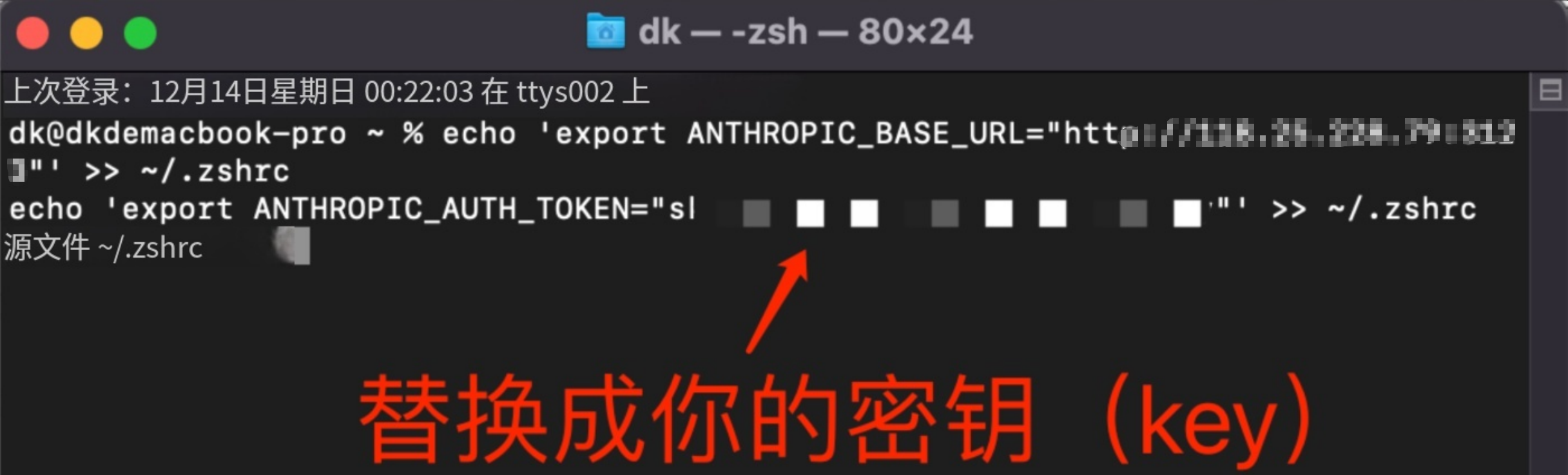
sk-你的密钥 替换为你的实际 API 密钥。将环境变量写入 shell 配置文件(~/.zshrc):
nano ~/.zshrc

在文件末尾添加以下三行:
export ANTHROPIC_BASE_URL="https://clearapi.dev/"
export ANTHROPIC_AUTH_TOKEN="sk-你的密钥"
export CLAUDE_CODE_DISABLE_NONESSENTIAL_TRAFFIC="1"
按 Ctrl+O 保存,Ctrl+X 退出,然后执行:
source ~/.zshrc
echo $ANTHROPIC_BASE_URL
4. 启动使用
配置完成后,在终端中进入项目目录并启动:
cd 你的项目目录
claude
1. 安装 Node.js
Claude Code 需要 Node.js 18+ 环境。首先打开终端检查是否已安装。
打开终端
按 Ctrl+Alt+T 打开终端(大多数 Linux 发行版通用快捷键)。也可以在应用菜单中搜索"Terminal"。
检查是否已安装 Node.js
node --version
npm --version
如果显示版本号(v18.x.x 或更高),可跳过安装步骤。如果提示 command not found,请按下方步骤安装。
方法一:NodeSource(推荐 Ubuntu/Debian)
curl -fsSL https://deb.nodesource.com/setup_lts.x | sudo -E bash -
sudo apt-get install -y nodejs
curl -fsSL https://rpm.nodesource.com/setup_lts.x | sudo bash -
sudo yum install -y nodejs
方法二:nvm(版本管理器,通用)
curl -o- https://raw.githubusercontent.com/nvm-sh/nvm/v0.39.7/install.sh | bash
source ~/.bashrc
nvm install --lts
安装完成后验证:
node --version
npm --version
2. 安装 Claude Code
在终端中执行以下任一命令安装:
curl -fsSL https://claude.ai/install.sh | sh
sudo npm install -g @anthropic-ai/claude-code
安装完成后验证:
claude --version
sudo 或配置 npm 全局目录到用户目录(见下方排查部分)。3. 配置环境变量
配置 API 密钥和中转地址。提供两种方式,任选其一:
在终端中执行以下命令创建配置文件:
mkdir -p ~/.claude && nano ~/.claude/settings.json
在 nano 编辑器中粘贴以下内容:
{
  "env": {
    "ANTHROPIC_AUTH_TOKEN": "sk-你的密钥",
    "ANTHROPIC_BASE_URL": "https://clearapi.dev/",
    "CLAUDE_CODE_DISABLE_NONESSENTIAL_TRAFFIC": "1"
  },
  "permissions": {
    "allow": [],
    "deny": []
  }
}
按 Ctrl+O 保存(回车确认),Ctrl+X 退出。
sk-你的密钥 替换为你的实际 API 密钥。将环境变量写入 shell 配置文件:
echo 'export ANTHROPIC_BASE_URL="https://clearapi.dev/"' >> ~/.bashrc
echo 'export ANTHROPIC_AUTH_TOKEN="sk-你的密钥"' >> ~/.bashrc
echo 'export CLAUDE_CODE_DISABLE_NONESSENTIAL_TRAFFIC="1"' >> ~/.bashrc
source ~/.bashrc
.bashrc 替换为 .zshrc。echo $ANTHROPIC_BASE_URL
4. 启动使用
配置完成后,在终端中进入项目目录并启动:
cd 你的项目目录
claude
配置 Opus 4.8
想用最新最强的 Opus 4.8 模型?只需两步:升级 Claude Code 到最新版,再写入 settings.json 指定模型。约 3 分钟。
在终端中执行以下命令升级。根据你当初的安装方式选择对应命令:
claude update
npm install -g @anthropic-ai/claude-code@latest
curl -fsSL https://claude.ai/install.sh | sh
升级完成后验证版本:
claude --version
winget upgrade Anthropic.ClaudeCode 升级。打开你的配置文件(Windows 路径 %USERPROFILE%\.claude\settings.json,macOS / Linux 路径 ~/.claude/settings.json),替换为以下内容:
{
  "env": {
    "ANTHROPIC_AUTH_TOKEN": "sk-你的密钥",
    "ANTHROPIC_BASE_URL": "https://clearapi.dev"
  },
  "includeCoAuthoredBy": false,
  "skipDangerousModePermissionPrompt": true,
  "theme": "light"
}sk-你的密钥 替换为你在前置教程中创建的实际 API 密钥(sk- 开头的字符串)。各字段含义:
| 字段 | 作用 |
|---|---|
ANTHROPIC_AUTH_TOKEN | 你的 ClearAPI API 密钥(sk- 开头) |
ANTHROPIC_BASE_URL | API 中转地址,固定为 https://clearapi.dev |
保存文件后重启 Claude Code,进入对话界面输入 /status 查看当前模型,确认显示为 Opus 4.8:
/status
高手进阶必备
装好基础环境后,再用社区插件把 Claude Code 从单一工具升级为完整的 AI 开发团队——这是高手拉开差距的地方。以下两款插件均为开源项目,GitHub 星标合计超 23 万。
claude --version 确认)。插件对比(截至 2026 年 6 月)
| 维度 | ECC · 204K+ ⭐ | OMC · 35K+ ⭐ |
|---|---|---|
| 设计哲学 | 全能工具箱 — 249 技能按需取用,覆盖 12 语言生态 | 编排引擎 — 多代理团队协作,智能模型路由 |
| 核心优势 | 标准化开发流程(TDD/审查/安全扫描)、持续学习、跨工具兼容 | 苏格拉底式需求分析、团队并行开发、自动省 Token |
| 多模型协作 | ✅ 支持(/ccg:execute 多模型协作交付) | ✅ 原生支持(Claude + Gemini + Codex 三模型并行) |
| Token 策略 | 选择性安装控制上下文开销 | Ecomode 路由到 Haiku/Sonnet 省 30-50% |
| 跨工具兼容 | Claude Code / Cursor / Codex / OpenCode / Gemini / Zed | Claude Code 为主,另有 oh-my-codex 姊妹项目 |
| 代理数量 | 63 个专业代理 | 32+ 个专业代理 |
| 适用项目 | 大型项目、完整功能开发、多语言全栈、团队规范化 | 需要并行加速、省 Token、多模型协作的项目 |
| 额外 API Key | 可选(多模型协作时需要) | 可选(不配也能用,配了解锁并行加速) |
Anthropic 黑客松冠军。63 个专业代理、249 个技能、79 个命令,覆盖 12 语言生态。从项目初始化、深度研究、TDD 到多模型协作交付,提供完整的标准化开发流程。支持 Claude Code、Cursor、Codex、OpenCode、Gemini、Zed 等主流 AI 工具。适合大型项目、完整功能开发、多语言全栈和团队规范化场景。
git clone https://ghproxy.net/https://github.com/affaan-m/ECC.git ~/.claude/plugins/everything-claude-code
cd ~/.claude/plugins/everything-claude-code && bash install.sh
/configure-ecc
/configure-ecc 会引导你选择需要的技能模块(如只装 Python + TDD),避免全量安装占用过多上下文窗口。Teams-first 多代理编排系统,零学习曲线。通过苏格拉底式追问深度分析需求,Team 模式自动分工并行开发,Ecomode 智能路由到便宜模型省 30-50% Token。支持 Claude + Gemini + Codex 三模型协同,适合需要并行加速、控制成本、多模型协作的项目。
git clone https://ghproxy.net/https://github.com/Yeachan-Heo/oh-my-claudecode.git ~/.claude/plugins/oh-my-claudecode
/omc-setup
ghproxy.net 无法访问,可替换为 https://ghproxy.homeboyc.cn/ 或 https://gh-proxy.com/。用法相同,在 GitHub 地址前加上镜像前缀即可。Token 影响与适用场景
| ECC | OMC | |
|---|---|---|
| 启动 Token 开销 | 中等(选择性安装可控制在 5K-15K tokens) | 较低(核心框架轻量) |
| 运行时 Token | 正常消耗,多模型协作时按需调用外部模型 | Ecomode 自动路由到便宜模型,节省 30-50% |
| 最佳场景 | 大型项目完整开发、多语言全栈、团队规范化流程、跨工具统一配置 | 需要并行加速、控制 Token 预算、多模型团队协作 |
| 不太适合 | 简单脚本、一次性小任务(功能过于丰富) | 纯单文件小修改(编排开销大于收益) |
ECC 常用命令
| 命令 | 用途 |
|---|---|
/init | 初始化项目 CLAUDE.md,自动分析代码库生成文档 |
/deep-research | 多源深度研究,自动搜索网络并生成带引文报告 |
/plan | 分析需求 → 评估风险 → 生成分步实施计划 |
/ccg:execute | 按计划执行实施,多模型协作交付 |
/ccg:feat | 智能功能开发 — 自动识别需求,规划/讨论/实施全流程 |
/tdd | 测试驱动开发(先写测试再实现) |
/code-review | 自动审核代码(本地变更或 GitHub PR) |
/security-review | 安全漏洞扫描 |
OMC 常用命令
| 命令 | 用途 |
|---|---|
/omc-setup | 初始化或更新 OMC 配置 |
/socratic | 苏格拉底式思考 — 通过追问引导深度分析需求 |
/align | 自动对齐 — 确保实现与需求/设计一致 |
/teams | Teams 模式 — 多代理团队协作开发,角色自动分工 |
/ultrawork | 多代理并行执行(加速大型任务) |
/ecomode | 省 Token 模式(路由到 Haiku/Sonnet) |
/omc-doctor | 诊断插件问题并修复 |
常见报错排查
遇到问题?点击展开对应的解决方案。每个问题都附有错误截图帮助你确认问题。
错误表现:
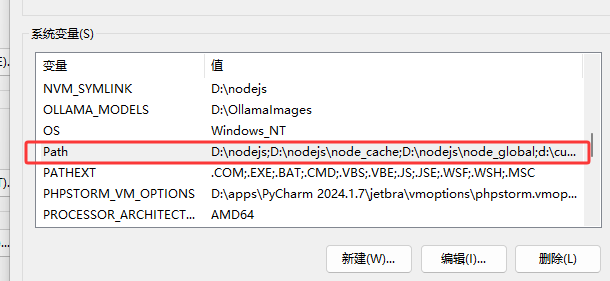
原因:Claude Code 的可执行文件路径不在系统 PATH 环境变量中。
解决步骤:
1. 检查 npm 全局安装路径:
npm config get prefix
2. 确认该路径在系统 PATH 中:
推荐解决:卸载 npm 版本,改用 WinGet 安装(自动配置 PATH):
# 先卸载 npm 版本
npm uninstall -g @anthropic-ai/claude-code

# 用 WinGet 重新安装(自动配置 PATH)
winget install Anthropic.ClaudeCode
错误表现:

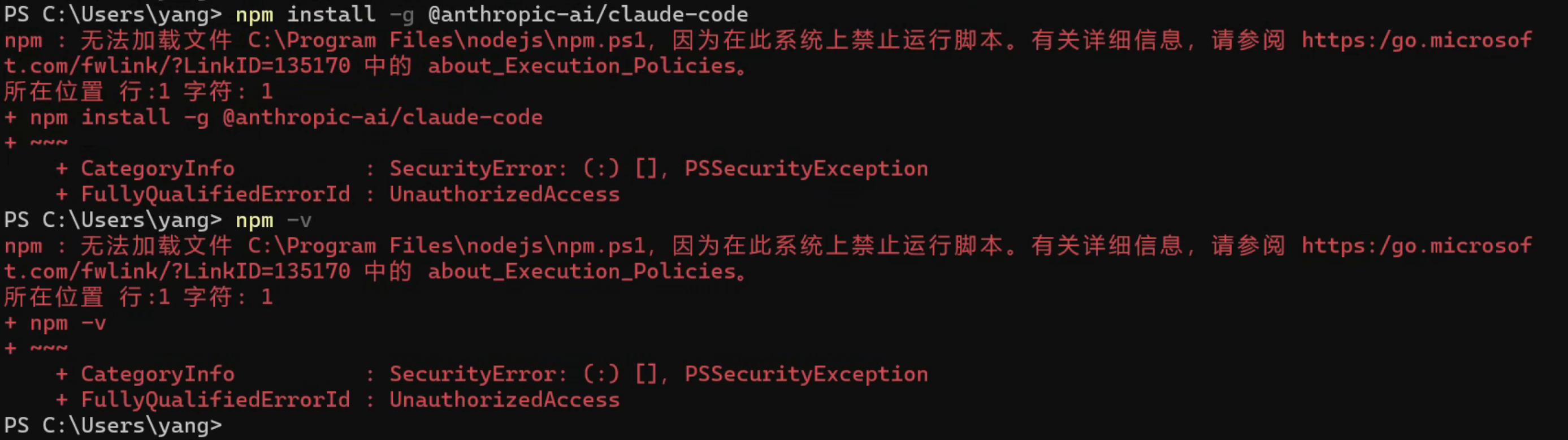
原因:Node.js 或 npm 安装不完整,或版本过低。
解决步骤:
1. 完全卸载当前 Node.js(控制面板 → 程序和功能 → 卸载 Node.js)
2. 删除残留目录:C:\Users\用户名\AppData\Roaming\npm
3. 重新从 nodejs.org 下载最新 LTS 版本安装
4. 重启电脑后重新安装 Claude Code
错误表现:

原因:Claude Code 在 Windows 上依赖 Git for Windows 提供的 Git Bash 环境。
解决步骤:
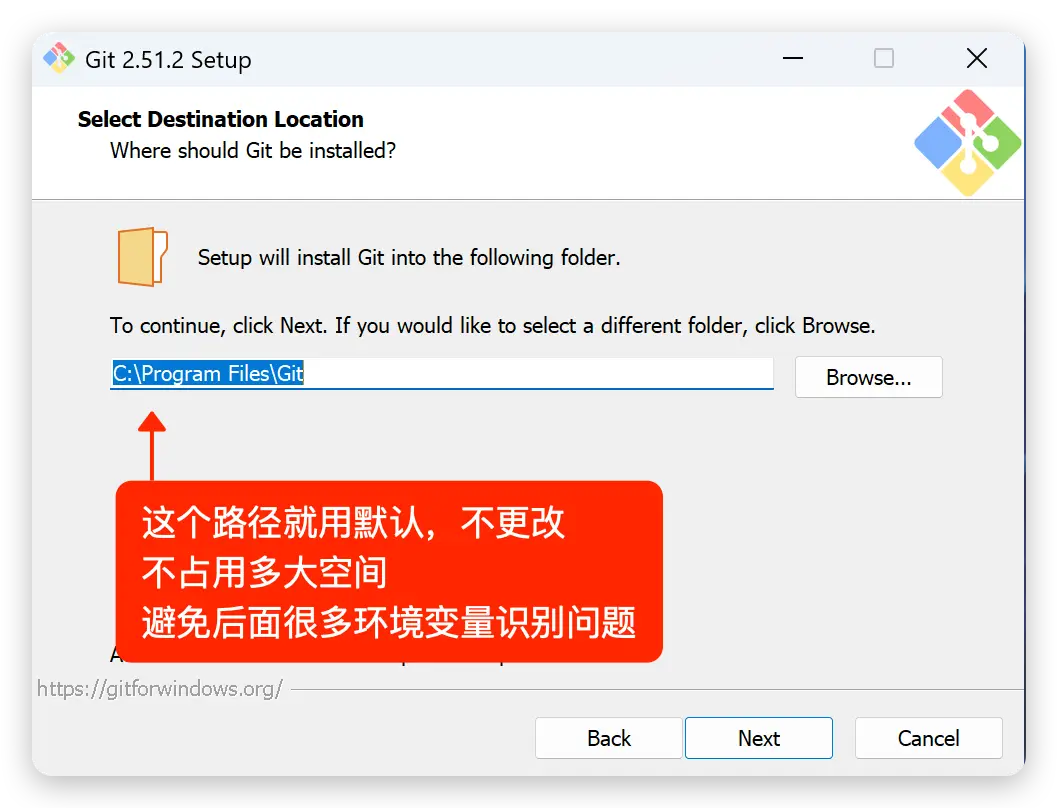
1. 下载安装 Git for Windows:https://git-scm.com/download/win
2. 安装时保持默认选项,特别注意勾选 "Add to PATH":
3. 安装完成后关闭并重新打开 PowerShell
git --version
错误表现:
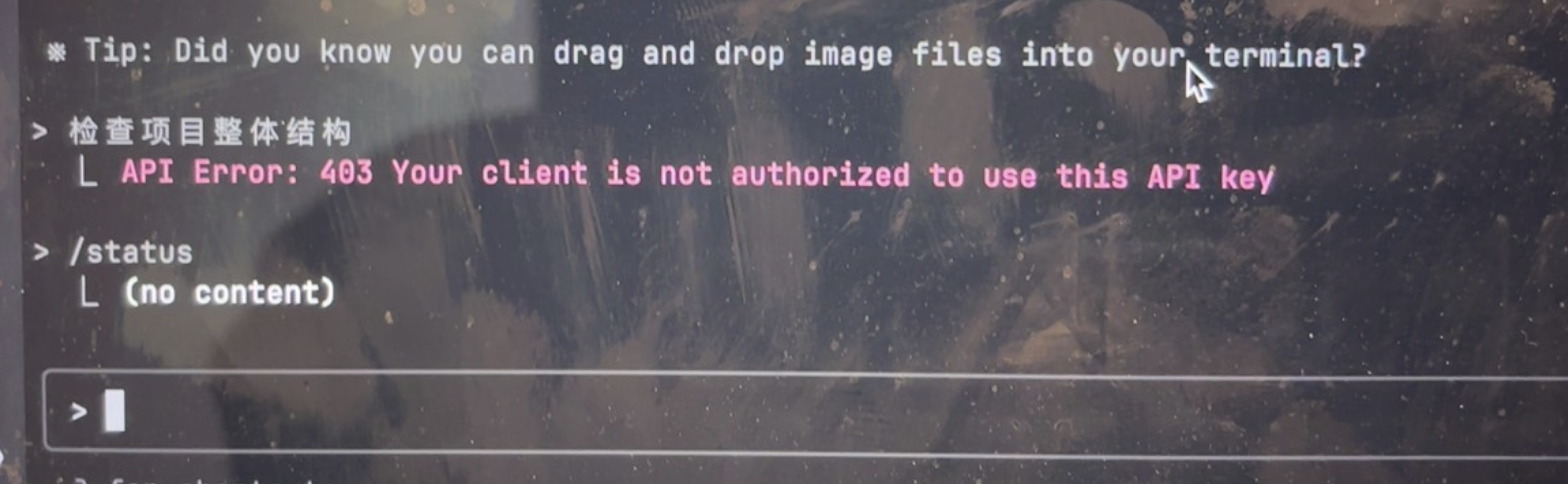
原因:旧的登录状态或 OAuth token 干扰了 API Key 认证。
解决步骤:
/logout
然后重新启动 Claude Code:
claude
~/.claude/credentials.json 文件后重启。错误表现:
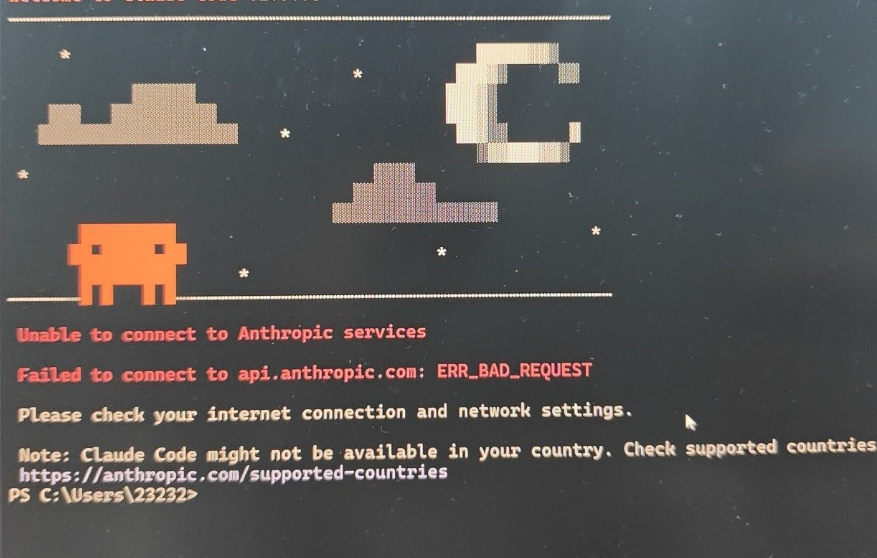
原因:环境变量未正确配置,请求没有通过 ClearAPI 中转服务,直接发送到了 Anthropic 官方(有地区限制)。
排查步骤:
1. 检查 ANTHROPIC_BASE_URL 是否设置为 https://clearapi.dev/(注意末尾有斜杠)
2. 重新打开终端(环境变量修改后必须重启终端才生效)
3. 验证环境变量是否生效:
echo $env:ANTHROPIC_BASE_URL
echo $ANTHROPIC_BASE_URL
如果输出为空,说明环境变量未生效。请重新按教程配置。
之前配置过其他中转站的 URL 和 Key,导致冲突。
Remove-Item "$env:USERPROFILE\.claude" -Recurse -Force
rm -rf ~/.claude
清理后重新打开终端,按教程重新配置环境变量。
替代方案(保留聊天记录):只删除 ~/.claude/settings.json 和 ~/.claude/config.json,然后重新配置。
同时检查系统中是否残留旧环境变量:
Get-ChildItem Env: | findstr ANTHROPIC
Get-ChildItem Env: | findstr CLAUDE
env | grep -E "CLAUDE|ANTHROPIC"
Windows 默认禁止运行未签名的 PowerShell 脚本。
Set-ExecutionPolicy -ExecutionPolicy RemoteSigned -Scope CurrentUser
系统提示确认时输入 Y 回车。
# 右键开始菜单 → Windows PowerShell(管理员)
npm install -g @anthropic-ai/claude-code
sudo npm install -g @anthropic-ai/claude-code
或配置 npm 全局目录到用户目录(无需 sudo):
npm config set prefix ~/.npm-global
echo 'export PATH="$HOME/.npm-global/bin:$PATH"' >> ~/.bashrc
source ~/.bashrc
这类错误通常是临时性的,重新打开程序即可解决。
如果持续出现,请检查:
• 账户额度是否充足
• API 密钥是否有效(未被删除或过期)
• 网络连接是否正常
# WinGet (Windows)
winget upgrade Anthropic.ClaudeCode

# 官方脚本 (macOS/Linux)
curl -fsSL https://claude.ai/install.sh | sh

# npm 方式
claude update
# npm 卸载
npm uninstall -g @anthropic-ai/claude-code

# 清理配置(可选)
# Windows: Remove-Item "$env:USERPROFILE\.claude" -Recurse -Force
# macOS/Linux: rm -rf ~/.claude
Claude Code 命令速查
常用斜杠命令、CLI 参数和快捷键。
斜杠命令
| 命令 | 用途 |
|---|---|
/help | 获取使用帮助 |
/status | 查看账户和系统状态 |
/config | 查看/修改配置 |
/cost | 显示 Token 使用统计 |
/clear | 清除对话历史 |
/compact | 压缩对话(释放上下文空间) |
/init | 初始化项目 CLAUDE.md |
/memory | 编辑 CLAUDE.md 记忆文件 |
/review | 请求代码审查 |
/doctor | 检查安装健康状况 |
/login | 切换账户 |
/logout | 登出当前账户 |
/bug | 报告错误 |
/vim | 切换 Vim 模式 |
CLI 命令
| 命令 | 描述 | 示例 |
|---|---|---|
claude | 启动交互式会话 | claude |
claude "query" | 带初始提示启动 | claude "explain this project" |
claude -p "query" | 非交互模式(输出后退出) | claude -p "fix the bug" |
claude -c | 继续最近的对话 | claude -c |
claude -r <id> | 恢复指定会话 | claude -r abc123 |
claude update | 更新 Claude Code | claude update |
常用参数
| 参数 | 描述 |
|---|---|
--print, -p | 非交互模式运行 |
--continue, -c | 继续最近对话 |
--resume, -r | 通过 ID 恢复会话 |
--verbose | 启用详细日志 |
--max-turns | 限制代理轮次 |
--output-format | 输出格式(text/json/stream-json) |
--system-prompt | 覆盖系统提示(仅 -p 模式) |
--allowedTools | 允许的工具列表 |
快捷键
| 快捷键 | 描述 |
|---|---|
Ctrl+C | 取消当前输入或生成 |
Ctrl+D | 退出 Claude Code |
Ctrl+L | 清除终端屏幕 |
↑ / ↓ | 导航命令历史 |
Esc + Esc | 编辑上一条消息 |
\ + Enter | 多行输入(通用) |
Option+Enter | 多行输入(macOS) |
Shift+Enter | 多行输入(需 /terminal-setup) |
其他工具
除 Claude Code 外,我们也支持以下 AI CLI 工具。
npm install -g @google/gemini-cli
# macOS/Linux
export GEMINI_API_KEY="sk-你的密钥"
export GOOGLE_GEMINI_BASE_URL="https://clearapi.dev"

# Windows PowerShell
$env:GEMINI_API_KEY = "sk-你的密钥"
$env:GOOGLE_GEMINI_BASE_URL = "https://clearapi.dev"
gemini
npm i -g @openai/codex@latest
model = "gpt-4o"
model_provider = "clearapi"

[model_providers.clearapi]
base_url = "https://clearapi.dev/v1"
name = "clearapi"
requires_openai_auth = true
wire_api = "chat_completions"
{
  "OPENAI_API_KEY": "sk-你的密钥"
}codex
npm install -g opencode-ai
# macOS/Linux
export OPENAI_API_KEY="sk-你的密钥"
export OPENAI_BASE_URL="https://clearapi.dev/v1"

# Windows PowerShell
$env:OPENAI_API_KEY = "sk-你的密钥"
$env:OPENAI_BASE_URL = "https://clearapi.dev/v1"
opencode
1对1 教学辅导
如果你希望更系统、更高效地掌握这些 AI 工具,我们提供跟进式 1对1 人工教学辅导:覆盖应用安装、上手使用到常用命令,针对 Claude Code、Hermes 等多个 AI 工具进行讲解,并在使用过程中持续答疑。辅导内容会根据你的基础和实际需求安排。
系统掌握 AI 工具的使用
采用真人 1对1 形式,按你的实际场景(编程开发 / 项目实践 / 办公提效)安排教学节奏,使用中遇到的问题可持续沟通,帮助你建立完整的使用能力。
辅导内容
从环境准备开始:Node.js 运行环境、Claude Code、Hermes 等 CLI 工具的安装,以及 API 密钥、环境变量、配置文件的正确设置,逐项确认安装与配置无误。
讲解工具的实际使用方式:与 AI 高效交互的方法、让其理解项目上下文、生成与修改代码、执行自动化任务,将工具用法转化为可落地的操作能力。
系统梳理常用斜杠命令、CLI 参数、快捷键与配置技巧,并延伸到进阶用法(插件、子代理、自动化工作流),帮助你提升使用效率。
涵盖 Claude Code、Hermes,以及 Codex、Gemini CLI、OpenCode 等主流 AI 工具,结合不同场景说明各自适用范围与组合方式。
使用过程中遇到报错、卡点或不确定的操作,可随时沟通。辅导以持续跟进的方式进行,会关注你的学习进度与实际问题。
根据你的具体目标(编写脚本、项目开发、文档处理、办公提效等)安排教学内容,使所学能够直接应用到实际工作中。
开通流程
(待放置)
添加微信咨询
关于 AI 工具的安装、使用、报错等问题,或希望了解辅导详情,可添加微信沟通,将尽快回复。